
G
gelöschter Benutzer
Guest
So, da ich eine PN bekommen habe und meine Antwort jetzt in eine ganze Anleitung mutiert ist, poste ich die hier mal schnell.
Du bist schon im richtigen Dialog (^^) – hab dir mal einen Screenshot gemacht:

DPI = Dots per Inch, PPI = Pixel per Inch. Meistens verwenden die Leute das synonym, aber PPI meint eigentlich eine Pixeldichte an Monitoren und DPI eine Punktdichte z.B. beim Druck. Das ist nicht 1:1 zu übersetzen, aber in der Praxis sind die beiden Begriffe synonym.
Da wir hier in einem Rastergrafikprogramm arbeiten, sind es natürlich Pixel per Inch. Die 300 kannst du wie oben beschrieben einstellen, dann noch die Größe auf irgendwas beliebiges einstellen – ich hab das hier mit 600*600px gemacht – und weiter gehts. Dann importierst du noch den Scan deines Fingerabdrucks auf eine neue Ebene und passt die Ebenengröße über Ebene → Ebene skalieren... auf die gemessene Breite an:
Hier kannst du ja – da du vorher die "richtige" PPI-Zahl eingestellt hast, die du später auch beim Drucken verwenden musst – ohne Probleme eine Einheit in cm angeben. Das Programm rechnet dann automatisch die passende Pixelgröße aus
Ich habe im Beispiel-Screenshot eine andere Pixeldichte (72ppi) gewählt, wenn das vorkommt kannst du die PPI-Zahl über Bild → Druckgröße... wie beim Neu-Dialog einstellen.
Ich denke, jetzt sollten alle Fragen ausgeräumt sein. Alles weitere kannst du ja dann mit einer einfachen Google-Suche beantworten, ich dachte nur ich erkläre es noch einmal detailliert hier.
Timo schrieb:wenn ich "Datei" --> "Neu" wähle, dann kann ich unter "Erweiterte Einstellung" Parameter vorgeben. Aber was meinst du mitr "Dialog"? Bezeichnest du damit an sich die Parameter? Oder muss irgendwo "Dialog" stehen? Und du sagts 300 dpi (dots per inch) - was muss ich oben bei der Bildgröße eingeben? Also über den Erweiterten Eisntellungen? Dann kommt eine X- und Y - Achse - dort jeweils 300 eintragen? Daneben kann man aus einer Dropbox Angaben auswählen, aber "dpi" ist nirgendwo dabei.
You do not have permission to view link please Anmelden or Registrieren
Du bist schon im richtigen Dialog (^^) – hab dir mal einen Screenshot gemacht:
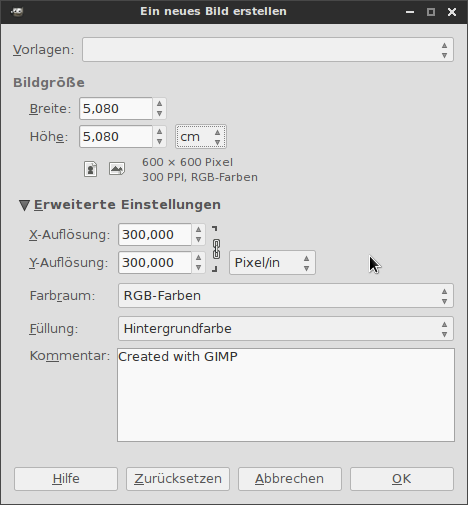
DPI = Dots per Inch, PPI = Pixel per Inch. Meistens verwenden die Leute das synonym, aber PPI meint eigentlich eine Pixeldichte an Monitoren und DPI eine Punktdichte z.B. beim Druck. Das ist nicht 1:1 zu übersetzen, aber in der Praxis sind die beiden Begriffe synonym.
Da wir hier in einem Rastergrafikprogramm arbeiten, sind es natürlich Pixel per Inch. Die 300 kannst du wie oben beschrieben einstellen, dann noch die Größe auf irgendwas beliebiges einstellen – ich hab das hier mit 600*600px gemacht – und weiter gehts. Dann importierst du noch den Scan deines Fingerabdrucks auf eine neue Ebene und passt die Ebenengröße über Ebene → Ebene skalieren... auf die gemessene Breite an:
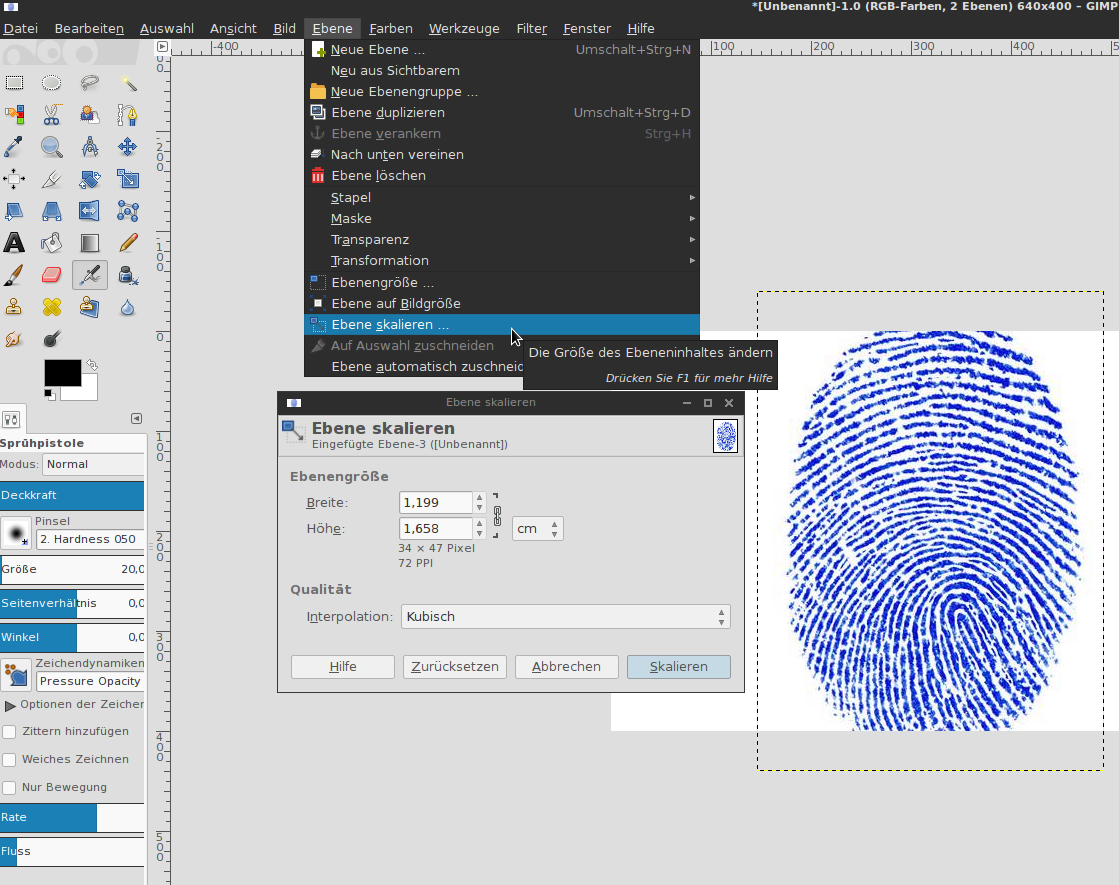
Hier kannst du ja – da du vorher die "richtige" PPI-Zahl eingestellt hast, die du später auch beim Drucken verwenden musst – ohne Probleme eine Einheit in cm angeben. Das Programm rechnet dann automatisch die passende Pixelgröße aus
Ich habe im Beispiel-Screenshot eine andere Pixeldichte (72ppi) gewählt, wenn das vorkommt kannst du die PPI-Zahl über Bild → Druckgröße... wie beim Neu-Dialog einstellen.
Ich denke, jetzt sollten alle Fragen ausgeräumt sein. Alles weitere kannst du ja dann mit einer einfachen Google-Suche beantworten, ich dachte nur ich erkläre es noch einmal detailliert hier.
You do not have permission to view link please Anmelden or Registrieren


