

Matte
Neu angemeldet
- Registriert
- 14 Juli 2013
- Beiträge
- 2.364
USB Stick bootfähig machen mit diskpart
Vorwort
Es kommt immer mal wieder vor, dass ein Betriebssystem zwar als Image-Datei (ISO) vorliegt jedoch keine CD/DVD zur Hand ist. Da aber mittlerweile die meisten PC’s/Laptops auch das Booten von einem USB Stick unterstützen möchte ich euch im Folgendem kleinen Tutorial zeigen, wie ihr den Stick dafür richtig einrichtet. Einfach mit Copy&Paste die Dateien auf den Stick bringen funktioniert nicht. Erstellt wurde die Anleitung unter Windows 7.
Schwierigkeitsgrad
Einfach
Was wird benötigt
-Ein PC mit Windows 7
-eine Windows 7 ISO Datei
-ein USB Stick mit mindestens 4GB Speicher.
Zeitdauer
15-20 Minuten je nach Geschwindigkeit des USB Sticks.
1.) Vorbereitung
USB Stick einstecken
2.) diskpart
-Auf Start klicken und im Suchfeld diskpart eingeben
-diskpart.exe anklicken
-es öffnet sich automatisch ein neues Fenster

Hier werden jetzt nacheinander folgende Befehle eingegeben.
Immer einen Befahl eingeben, mit Enter bestätigen und warten, bis der Befehl ausgeführt ist. Dann nächsten Befehl eingeben.
list disk <- um alle Laufwerke anzuzeigen, guckt Anhand der Größe welche Nr. der USB Stick hat und merkt euch diese.
select disk USB-Stick Nummer <- um den USB Stick auszuwählen
Für USB-Stick Nummer tragt ihr einfach die Nummer des Sticks ein.
clean <- um alles darauf befindliche zu löschen
create partition primary <- erstellt eine primäre Partition
select partition=1 <- um die gerade erstellte Partition auszuwählen
active <- um sie zu aktivieren
format fs=fat32 <- um die Partition in das überall verständliche Format Fat32 zu formatieren
assign <- Damit die Partition auch im Windows Explorer angezeigt wird.
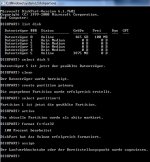
Hier ein Bild meines Konsolenfensters.

Schließt jetzt alle Fenster.
Nun verhält sich der USB Stick genauso wie ein DVD und ist bootfähig.
3.) Betriebssystem kopieren
Hier muss nur die Windows 7 ISO Datei auf dem Stick entpackt werden.
Ich benutze zum entpacken Winrar. Mit 7-Zip sollte es ähnlich funktionieren.
Rechtsklick auf ISO Datei -> Dateien entpacken -> Stick auswählen und mit OK bestätigen.
Wenn alles entpackt ist, kann vom Stick gebootet werden ( dazu entweder im BIOS USB Stick als erste Bootoption einstellen oder im Bootmenü USB Stick wählen) und Windows 7 installiert werden.
Viel Spaß beim ausprobieren.
Gruß Matte
Vorwort
Es kommt immer mal wieder vor, dass ein Betriebssystem zwar als Image-Datei (ISO) vorliegt jedoch keine CD/DVD zur Hand ist. Da aber mittlerweile die meisten PC’s/Laptops auch das Booten von einem USB Stick unterstützen möchte ich euch im Folgendem kleinen Tutorial zeigen, wie ihr den Stick dafür richtig einrichtet. Einfach mit Copy&Paste die Dateien auf den Stick bringen funktioniert nicht. Erstellt wurde die Anleitung unter Windows 7.
Schwierigkeitsgrad
Einfach
Was wird benötigt
-Ein PC mit Windows 7
-eine Windows 7 ISO Datei
-ein USB Stick mit mindestens 4GB Speicher.
Zeitdauer
15-20 Minuten je nach Geschwindigkeit des USB Sticks.
1.) Vorbereitung
USB Stick einstecken
2.) diskpart
-Auf Start klicken und im Suchfeld diskpart eingeben
-diskpart.exe anklicken
-es öffnet sich automatisch ein neues Fenster
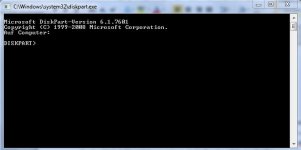
Hier werden jetzt nacheinander folgende Befehle eingegeben.
Immer einen Befahl eingeben, mit Enter bestätigen und warten, bis der Befehl ausgeführt ist. Dann nächsten Befehl eingeben.
list disk <- um alle Laufwerke anzuzeigen, guckt Anhand der Größe welche Nr. der USB Stick hat und merkt euch diese.
select disk USB-Stick Nummer <- um den USB Stick auszuwählen
Für USB-Stick Nummer tragt ihr einfach die Nummer des Sticks ein.
clean <- um alles darauf befindliche zu löschen
create partition primary <- erstellt eine primäre Partition
select partition=1 <- um die gerade erstellte Partition auszuwählen
active <- um sie zu aktivieren
format fs=fat32 <- um die Partition in das überall verständliche Format Fat32 zu formatieren
assign <- Damit die Partition auch im Windows Explorer angezeigt wird.
Hier ein Bild meines Konsolenfensters.
Schließt jetzt alle Fenster.
Nun verhält sich der USB Stick genauso wie ein DVD und ist bootfähig.
3.) Betriebssystem kopieren
Hier muss nur die Windows 7 ISO Datei auf dem Stick entpackt werden.
Ich benutze zum entpacken Winrar. Mit 7-Zip sollte es ähnlich funktionieren.
Rechtsklick auf ISO Datei -> Dateien entpacken -> Stick auswählen und mit OK bestätigen.
Wenn alles entpackt ist, kann vom Stick gebootet werden ( dazu entweder im BIOS USB Stick als erste Bootoption einstellen oder im Bootmenü USB Stick wählen) und Windows 7 installiert werden.
Viel Spaß beim ausprobieren.
Gruß Matte
Zuletzt bearbeitet:


