

udg
Neu angemeldet
- Registriert
- 8 Feb. 2014
- Beiträge
- 70
verschiedene Pinsel importieren – Wie werden Photoshop Pinsel, (ABR) in Corel's Photopaint importiert
Einleitung
Hallo zum Photopaint Tutorial, und dieses mal werden sich die Leute der CorelDraw/ PhotoPaint Fraktion besonders freuen, darüber was als nächstes folgt. Ich bin sicher, Ihr habt schon Grafikseiten und ähnliche durchstöbert und all die wundervollen Pinsel und Pinsel-Packs bestaunt, die es unzählig für Photoshop da draußen gibt und wenn Ihr mit Photoshop arbeitet seit ihr natürlich so happy .
.
Okay, also habt Ihr bestimmt schon oft die Google Suche bemüht und nach einer Lösung,
wie verdammt noch mal die *.abr Pinsel in Photopaint benutzt werden können.
Aber alles was zu finden sein wird, war und ist, sind Forumbeiträge die auch fragen "geht so was und wenn ja wie?" oder Antworten wie "geht nicht sorry"
Aber naja, alles Müll was erzählt wird. Natütlich ist es möglich die *.abr Pinsel zu importieren
Nachfolgend erkläre ich Euch, wie die Pinsel konvertiert und importiert werden, fertig.
Übrigens was in Photoshop ABR heisst, sind in Photopaint NIBS
Schritt 1:
Als Erstes ladet Ihr euch den ABR Converter runter.
Ein kleines Tool, kost nix, werbefrei und Clean:
Hoster: UPLOADED.NET
Schritt 2:
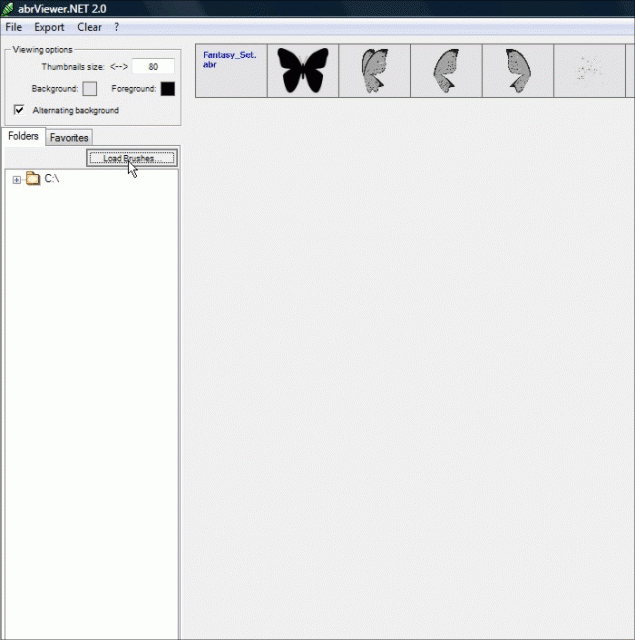
Los geht es mit dem Konvertieren der Pinsel in *.png Files. Wie auf dem Bild zu sehen, das Tool ist geöffnet, klickt auf LOAD BRUSHES Button und geht in euren Ordner wo Ihr das *.abr File liegen habt. Wenn Ihr gerade kein *.ABR da habt laded euch dieses zum Test herunter:
Das sind die Pinsel (hübsch nicht? )

und weiter
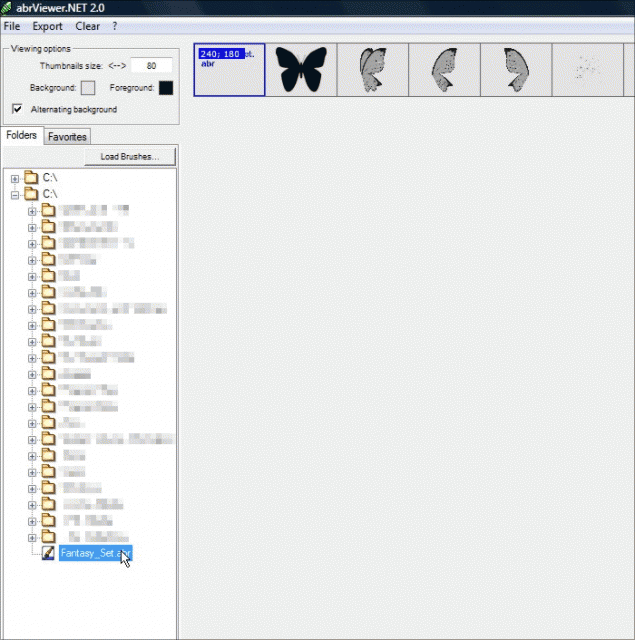
nun beim Aussuchen der *.abr Datei --> Doppelklick darauf und es werden die Pinsel in das Tool importiert und als Vorschau angezeigt:
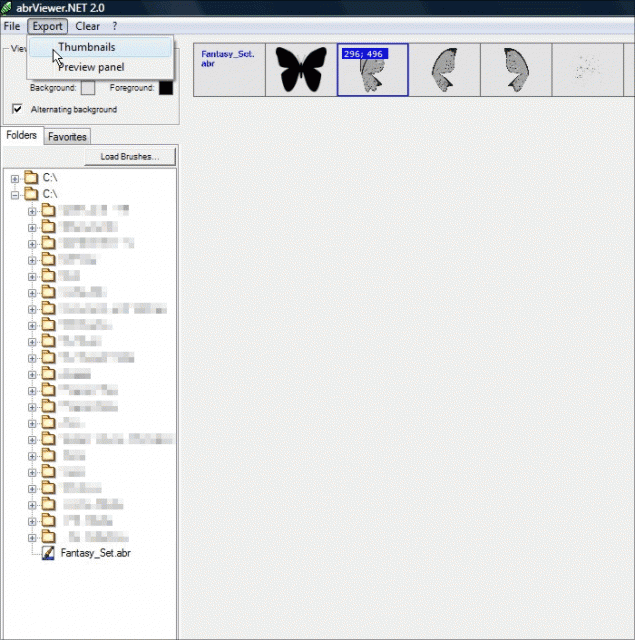
Jetzt auf Export Thumbnails klicken > und es öffnet sich ein Fenster wo Ihr auswählen könnt, wohin die Pinsel exportiert werden sollen, dann auf OK
Schritt 3:
Pinsel importieren ins Photopaint
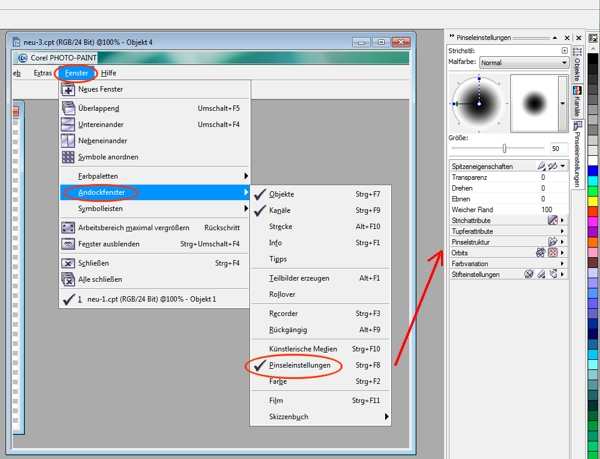
Öffnet Photopaint und öffnet das Andockfenster (wenn nicht schon offen):
nun habt Ihr rechts die Pinseloptionen als Dockfenster:
So muss das Dockfenster aussehen, wenn Ihr ein Dokument oder ein Bild bereits geöffnet und links natürlich den Pinsel angeklickt habt. Ansonsten ist dieses Pinsel-Dock leer:
Schritt 4:
Pinsel importieren
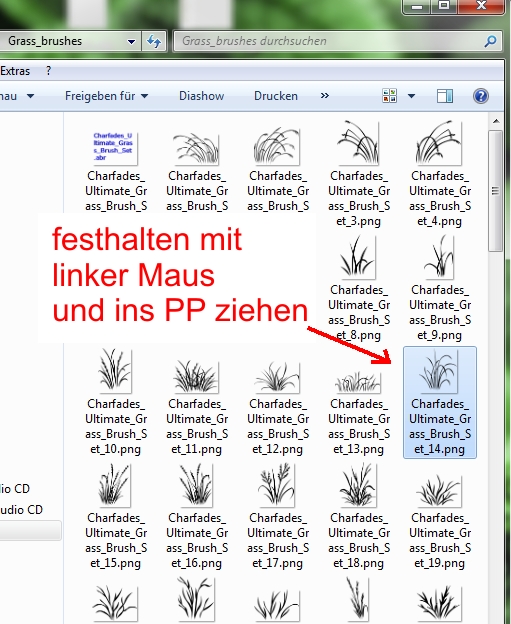
Nun geht in den Ordner wohin Ihr mit dem Tool die Thumbnails exportiert habt. Haltet mit der linken Maustaste ein beliebiges png fest und zieht es in Photopaint. (nicht ins Dokument sondern ins leere Photopaint siehe Bild:
sieht dann im Photopaint so aus:
Achtet darauf das das importierte PNG MASKIERT ist und bleibt!
wie nun zu sehen, Klickt die markierten Punkte im Bild: Andockfenster -> Pinseleigenschaften -> dann Optionen Spitze -> aus Maskeninhalt erstellen
Es öffnet sich nun ein Fenster in dem Ihr die Größe für den neuen Pinsel bestimmen könnt. Diese Größe ist dann festgelegt, wenn Ihr den Pinsel später anklickt und nutzen wollt:
Der Pinsel ist nun in Euer Repertoire übernommen und kann BENUTZT werden . Olé
Photoshop Pinsel aller Art, unter Anderem hier:
und hier:
Viel Spaß
Einleitung
Hallo zum Photopaint Tutorial, und dieses mal werden sich die Leute der CorelDraw/ PhotoPaint Fraktion besonders freuen, darüber was als nächstes folgt. Ich bin sicher, Ihr habt schon Grafikseiten und ähnliche durchstöbert und all die wundervollen Pinsel und Pinsel-Packs bestaunt, die es unzählig für Photoshop da draußen gibt und wenn Ihr mit Photoshop arbeitet seit ihr natürlich so happy
.Okay, also habt Ihr bestimmt schon oft die Google Suche bemüht und nach einer Lösung,
wie verdammt noch mal die *.abr Pinsel in Photopaint benutzt werden können.
Aber alles was zu finden sein wird, war und ist, sind Forumbeiträge die auch fragen "geht so was und wenn ja wie?" oder Antworten wie "geht nicht sorry"
Aber naja, alles Müll was erzählt wird. Natütlich ist es möglich die *.abr Pinsel zu importieren
Nachfolgend erkläre ich Euch, wie die Pinsel konvertiert und importiert werden, fertig.
Übrigens was in Photoshop ABR heisst, sind in Photopaint NIBS
Schritt 1:
Als Erstes ladet Ihr euch den ABR Converter runter.
Ein kleines Tool, kost nix, werbefrei und Clean:
Hoster: UPLOADED.NET
You do not have permission to view link please Anmelden or Registrieren
Schritt 2:
Los geht es mit dem Konvertieren der Pinsel in *.png Files. Wie auf dem Bild zu sehen, das Tool ist geöffnet, klickt auf LOAD BRUSHES Button und geht in euren Ordner wo Ihr das *.abr File liegen habt. Wenn Ihr gerade kein *.ABR da habt laded euch dieses zum Test herunter:
You do not have permission to view link please Anmelden or Registrieren
Das sind die Pinsel (hübsch nicht? )
und weiter
nun beim Aussuchen der *.abr Datei --> Doppelklick darauf und es werden die Pinsel in das Tool importiert und als Vorschau angezeigt:
Jetzt auf Export Thumbnails klicken > und es öffnet sich ein Fenster wo Ihr auswählen könnt, wohin die Pinsel exportiert werden sollen, dann auf OK
Schritt 3:
Pinsel importieren ins Photopaint
Öffnet Photopaint und öffnet das Andockfenster (wenn nicht schon offen):

nun habt Ihr rechts die Pinseloptionen als Dockfenster:
So muss das Dockfenster aussehen, wenn Ihr ein Dokument oder ein Bild bereits geöffnet und links natürlich den Pinsel angeklickt habt. Ansonsten ist dieses Pinsel-Dock leer:
Schritt 4:
Pinsel importieren
Nun geht in den Ordner wohin Ihr mit dem Tool die Thumbnails exportiert habt. Haltet mit der linken Maustaste ein beliebiges png fest und zieht es in Photopaint. (nicht ins Dokument sondern ins leere Photopaint siehe Bild:
sieht dann im Photopaint so aus:
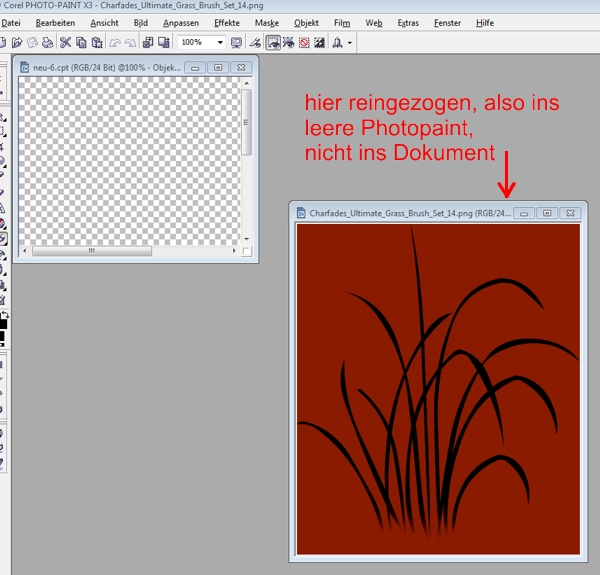
Achtet darauf das das importierte PNG MASKIERT ist und bleibt!
wie nun zu sehen, Klickt die markierten Punkte im Bild: Andockfenster -> Pinseleigenschaften -> dann Optionen Spitze -> aus Maskeninhalt erstellen
You do not have permission to view link please Anmelden or Registrieren
Es öffnet sich nun ein Fenster in dem Ihr die Größe für den neuen Pinsel bestimmen könnt. Diese Größe ist dann festgelegt, wenn Ihr den Pinsel später anklickt und nutzen wollt:
You do not have permission to view link please Anmelden or Registrieren
Der Pinsel ist nun in Euer Repertoire übernommen und kann BENUTZT werden . Olé
You do not have permission to view link please Anmelden or Registrieren
You do not have permission to view link please Anmelden or Registrieren
Photoshop Pinsel aller Art, unter Anderem hier:
You do not have permission to view link please Anmelden or Registrieren
und hier:
You do not have permission to view link please Anmelden or Registrieren
Viel Spaß
Zuletzt bearbeitet: