Du verwendest einen veralteten Browser. Es ist möglich, dass diese oder andere Websites nicht korrekt angezeigt werden. Du solltest ein Upgrade durchführen oder einen alternativen Browser verwenden.
Photoshop Tastenkürzel - kopiertes Element in anderem Bild auf Bildgröße verkleinern
Ist das möglich? Ich finde dazu einfach nichts. Ich muss oft aus einer viel größeren Quelldatei (Bilder aus DLSRs) Elemente, Teile oder das Komplette in weitaus kleinere Vorlagen kopieren. Diese sind dann natürlich viel zu klein. Nun muss ich die händisch verkleinern. Stellt kein Problem dar, nervt aber wenn man das 150 mal am Tag macht. Gibt es dafür kein Tastenkürzel?
Re: Photoshop Tastenkürzel - kopiertes Element in anderem Bild auf Bildgröße verklein
Wüsste nicht wie die aussehen sollte. Ich hab ja Quelldatei A. Da mach ich eine Auswahl, kopiere diese mit Strg+C. wechsle in Datei B und füge mit Strg+V ein. Nun ist die Auswahl aus Datei A 2000x2000 px groß wobei Datei B nur 500x500 px besitzt. Ich Skaliere also von Hand runter. Wie könnte ich das aufnehmen? Das ginge ja wiederum nur wenn es eben einen Shortcut gäbe oder?
Re: Photoshop Tastenkürzel - kopiertes Element in anderem Bild auf Bildgröße verklein
Leider gibt es da keinen richtigen Shortcut für, aber vielleicht Hilft dir ja diese Methode weiter:
Öffne ein kleines Bild (z. Bsp. 500*500) und ein größeres Bild (z. Bsp. 2000*2000).
Wähle beim größeren Bild alles aus und kopiere den Inhalt.
Wechsel nun zum kleineren Bild.
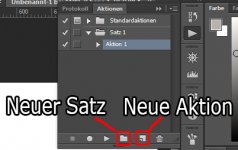
Öffne das Aktionen-Menü (Alt + F9) und erstelle eine neue Aktion mit einem Namen wie "Einfügen verkleinert" oder sowas.
Ich hab das Ganze in einem neuen Satz erstellt, damit ich die Aktion schneller finde.
(Reminder)
Die Aufnahme für die neue Aktion sollte automatisch starten (rotes Aufnahmezeichen).
Jetzt fügst du den Inhalt ein.
Klickst als nächstes in der Menüleiste auf Ebene > Smartobjekte > In Smartobjekt konvertieren
Danach auf Bearbeiten > Freitransformieren (bzw STRG + T)
Jetzt setzt du den Ankerpunkt fürs Transformieren nach oben links, sperrst das Seitenverhältnis und und änderst die Breite oder Höhe auf 20% (oder nach gusto).
Schließt das Transformieren mit der Return ab und beendest die Aufnahme mit dem Stopbutton im Aktionsfenster.
Als nächstes Wählst du Menü > Tastaturbefehle (ALT + STRG + SHIFT + K) wählst im Drop-Down-Menü anstatt "Anwendungsmenüs" die "Bedienfeldmenüs" aus und weißt dort unter Aktionen dem Befehl "Abspielen" einen Shortcut zu.
Jetzt brauchst du nur noch einmal im Aktionsmenü deine neuerstellte Aktion auswählen, kannst munter Kopieren und mit dem Abspielen-Shortcut das Bild verkleinert einfügen.
Da die Ebene zu einem Smartobjekt umgewandelt wurde, verlierst du auch keine Bildinformationen und kannst zu klein geratenes Problemlos wieder großziehen und dann bei Bedarf rastern.
Ist zwar keine richtige Lösung, aber besser als jedesmal zum verkleinern unendlich rauszoomen zu müssen und dann zu frickeln.