

udg
Neu angemeldet
- Registriert
- 8 Feb. 2014
- Beiträge
- 70
Hallo Leute, Ich möchte Euch mein programmiertes Tool vorstellen welches ich auf Anfrage programmeirt habe.
"... mit diesem Tool können bequem Ordner oder ganze Laufwerke eingelesen und deren
Inhalt in eine TxT Datei gespeichert werden... "
Folder2Txt v5
Ordnerinhalt in Textdatei speichern
Unknown Design Group
Deutsch/ English

Größe: 500 KB
Sprache: Deutsch/ English
Format: Exe
Plattform: Windows XP bis Windows 10, 32 + 64 Bit
Hoster: Herstellerseite
Changelog 14.05.2017:
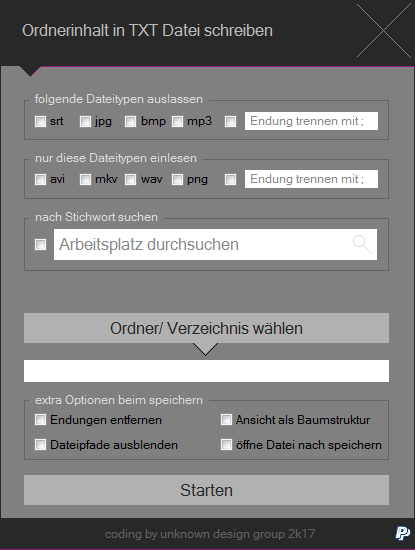
Eingabefeld: nach Stichwort suchen
ähnlich der Windows Suche ist es mit dem Tool nun auch möglich nach Stichwörtern zu suchen
1) Suchwort eingeben
2) Button "Ordner/ Verzeichnis wählen" klicken und ein Laufwertk oder Verzeichnis durchsuchen
3) Start button startet die Suche nach dem eingegebenen Stichwort
Changelog 15.03.2017:
1) es können nun die Ordner beim schreiben in die Text Datei ausgeblendet werden. Somit werden nur noch die
Dateinamen ohne zugehörigen Pfad in die Textdatei gespeichert
2) direktes öffnen der gespeicherten Textdatei nach dem schreibvorgang jetz möglich
Changelog 11.01.2017:
1) gegenüber der Vorgängerversion wurde folgender Fehler behoben:
Die Begrenzung der Eingabemöglichkeiten von Dateiendungen in den benutzerdefinierten Eingabefeldern
wurde entfernt. Codeübergreifende WinApi Befehle verursachten Eingabebegrenzungen.
2) es werden nun alle eingelesene Dateien in der Liste gezählt und im Kopf der gespeicherten Textdatei
als Summe angezeigt
3) neues Optionsmenü: " extra Optionen beim speichern ":
Dateien die aus Ordnern eingelesen werden, können ohne Dateiendung in eine Textdatei gespeichert
werden.
4) Beta Version zur Speicherung in eine Textdatei als Baumstruktur
mit diesem Tool können bequem Ordner oder ganze Laufwerke eingelesen und deren
Inhalt in eine TxT Datei gespeichert werden.
"... mit diesem Tool können bequem Ordner oder ganze Laufwerke eingelesen und deren
Inhalt in eine TxT Datei gespeichert werden... "
Folder2Txt v5
Ordnerinhalt in Textdatei speichern
Unknown Design Group
Deutsch/ English
Größe: 500 KB
Sprache: Deutsch/ English
Format: Exe
Plattform: Windows XP bis Windows 10, 32 + 64 Bit
Hoster: Herstellerseite
You do not have permission to view link please Anmelden or Registrieren
Changelog 14.05.2017:
Eingabefeld: nach Stichwort suchen
ähnlich der Windows Suche ist es mit dem Tool nun auch möglich nach Stichwörtern zu suchen
1) Suchwort eingeben
2) Button "Ordner/ Verzeichnis wählen" klicken und ein Laufwertk oder Verzeichnis durchsuchen
3) Start button startet die Suche nach dem eingegebenen Stichwort
Changelog 15.03.2017:
1) es können nun die Ordner beim schreiben in die Text Datei ausgeblendet werden. Somit werden nur noch die
Dateinamen ohne zugehörigen Pfad in die Textdatei gespeichert
2) direktes öffnen der gespeicherten Textdatei nach dem schreibvorgang jetz möglich
Changelog 11.01.2017:
1) gegenüber der Vorgängerversion wurde folgender Fehler behoben:
Die Begrenzung der Eingabemöglichkeiten von Dateiendungen in den benutzerdefinierten Eingabefeldern
wurde entfernt. Codeübergreifende WinApi Befehle verursachten Eingabebegrenzungen.
2) es werden nun alle eingelesene Dateien in der Liste gezählt und im Kopf der gespeicherten Textdatei
als Summe angezeigt
3) neues Optionsmenü: " extra Optionen beim speichern ":
Dateien die aus Ordnern eingelesen werden, können ohne Dateiendung in eine Textdatei gespeichert
werden.
4) Beta Version zur Speicherung in eine Textdatei als Baumstruktur
mit diesem Tool können bequem Ordner oder ganze Laufwerke eingelesen und deren
Inhalt in eine TxT Datei gespeichert werden.
Code:
ScanDirectory To TextFile v3 | unknown design group 2017


Folder2Txt liest den Inhalt eines Ordners ein. Dessen untergeordnete Dateien können mittels
weniger vom Anwender ausgesuchten Klicks in eine info.txt Datei gespeichert werden.

======================================================================================================

Im oberen Auswahlfeld " folgende Dateitypen auslassen ",

können mit aktivieren einer oder mehrere Checkboxen, spezifische Dateiendungen von der Suche
ausgeklammert werden die nicht in die zu speichernde Textdatei übernommen und aufgelistet werden
sollen.

Im Eingabefeld Custom "Endung trennen mit ",

können zusätzlich mehrere Dateiendungen eingegeben werden, die bei der Suche nicht berücksichtigt
werden sollen und somit ebenfalls nicht in der Textdatei aufgelistet sind.

Endungen sind zu trennen mit einem Semikolon ;

Beispiel:

xml;doc;cdr


Beispielinhalt eine gespeicherten TxT Datei:

C:\Users\User\Desktop\Ordner\Beispiel1.txt
C:\Users\User\Desktop\Ordner\Beispiel2.txt
C:\Users\User\Desktop\Ordner\Beispiel3.txt
C:\Users\User\Desktop\Ordner\Beispiel1.avi
C:\Users\User\Desktop\Ordner\Beispiel1.exe

=====================================================================================================

Im unteren Auswahlfeld " nur diese Dateitypen einlesen ",

können mit aktivieren einer oder mehrere Checkboxen spezifische Endungen durch die Suche in eine
Textdatei gespeichert werden.

Dies macht es besonders einfach bestimmte Dateien zu suchen, um Informationen über dessen
Speicherort zu erhalten.

Im Eingabefeld Custom "Endung trennen mit ",

können zusätzlich mehrere Dateiendungen eingegeben werden welche bei der Suche auch berücksichtigt
werden und ebanfalls in die zu speichernde Textdatei geschrieben werden.

Endungen sind zu trennen mit einem Semikolon ;

Beispiel:

wav;mp4;cdr

Beispiel Inhalt eine gespeicherten TxT Datei:

C:\Users\User\Desktop\Ordner\Beispiel1.wav
C:\Users\User\Desktop\Ordner\Beispiel2.wav
C:\Users\User\Desktop\Ordner\Beispiel3.wav
C:\Users\User\Desktop\Ordner\Beispiel1.mp4
C:\Users\User\Desktop\Ordner\Beispiel1.cdr
Zuletzt bearbeitet:


