eclipse mit Java SE 8 starten

weosone

nicht gesperrt! :)
Registriert
14 Juli 2013
Beiträge
10
Hallo Leute,

ich war lange weg, sorry, aber ich bemühe mich!

Ich melde mich mit folgendem Problem und ich hoffe, dass jemand eine Lösung für mich hat;

Ich muss mit Eclipse nun ganz einfache Programme schreiben, aber wir sollen mit Java 8 arbeiten.
Java ist bereits installiert und läuft auf dem neusten Java 8 Update 25.

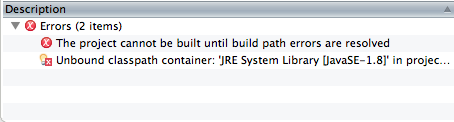
Wenn ich Eclipse nun starte, dann möchte ich natürlich direkt mit JRE 8 arbeiten (man soll ja immer mit dem neusten arbeiten...) aber sobald ich mein Projekt starte, habe ich sofort 2 Fehlermeldungen!
Bildschirmfoto 2014-10-29 um 14.22.28.png


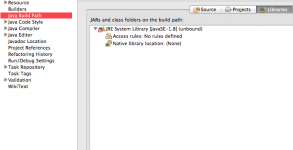
Ich war dann in dem Build Path etc und der bietet mir nur JRE 6 an und kein weiteres mehr.
Bildschirmfoto 2014-10-29 um 14.26.26.png
Wie kann ich nun Java 8 einfügen?


Sorry ich bin ein Neuling und kenne mich mit dem ganzen zeug noch nicht so aus.

Vielen dank im Voraus!


Mein System:
MacBook Pro Mid 2012
intel core i5 - 64bit
OSX Maverick (noch)
 
Im Path solltest du den Pfad zum aktuellen Java stehen haben.

Unter Windows Vista / 7 / 8 / 8.1:

Start > Systemsteuerung > System und Sicherheit > System > Erweiterte Systemeinstellungen
Erweitert > Umgebungsvariablen
Path > Bearbeiten

Am Ende des Strings gibst du zunächst ein ; und anschließend den Pfad zum aktuellen JDK an:
Beispiel:
[src=text];C:\Program Files\Java\jdk1.8.0_25[/src]

1.x.0 steht für Java x
In dem Beispiel oben ist es das 1.8.0 JDK, also Java 8.

Wichtig ist, dass du ganz am Ende des Texts beginnst, ein Semikolon schreibst und dann den Pfad zur JDK und dann kein weiteres Semikolon (";").
Wenn du während der Java-Installation nichts geändert hast, dann sollte der Pfad ..
bei einem 64bit JDK: C:\Program Files\Java\jdk1.8.0_25
bei einem 32bit JDK: C:\Program Files (x86)\Java\jdk1.8.0_25
heißen, wobei 25 dann ein build ist. Aktuell ist es übrigens 25:

--- Achtung: JDK 8 muss zur Verfügung stehen! ---
--- Anschließend musst du natürlich noch dein Eclipse anpassen. ---
--- Achtung: JDK 8 muss zur Verfügung stehen! ---​


Um Probleme zu vermeiden, stelle sicher, dass das JDK für Java 8 zur Verfügung steht. Optimaler Weise sollte ebenfalls die JRE für Java 8 zur Verfügung stehen.

Java 8 im Buildpath von Eclipse einstellen:
Unter dem Project Explorer wählst du zunächst das entsprechende Java Projekt aus.
Anschließend mit Alt + Enter (oder Rechtsklick -> Properties) die Projekteigenschaften öffnen.
Dann links den Menu-Punkt Java Compiler auswählen und unter JDK Compliance Use compliance from execution environment deaktivieren.
Anschließend wird die Auswahl für Compiler compliance level aktiviert. Dort wählst du 1.8 aus.
Bei dieser Auswahl steht 1.x für die Java Version x. Wählst du also 1.6 steht dies für Java 6, 1.7 steht für Java 7 und 1.8 steht für Java 8.
Use default compliance settings solltest du aktiviert lassen.
Alle anderen Einstellungen sollten nicht manipuliert werden, sofern du nicht genau weißt, was du tust.


Edit: Sehe gerade, dass ja für Mac gefragt wurde. Da sollte das entsprechend funktionieren. Mit dem Unterschied, dass du natürlich die Umgebungsvariablen ein bisschen anders setzen musst.
Am einfachsten funktioniert das mit

[src=bash]export PATH=$PATH:/mein/neuer/pfad[/src]

wobei du /mein/neuer/pfad entsprechend anpassen musst.
Gewöhnlich sollte das unter /Library/Java/JavaVirtualMachines/1.8.0.jdk/Contents/Home liegen.

Ggf. musst du auch JAVA_HOME setzen:

[src=bash]export JAVA_HOME=$(/usr/libexec/java_home)[/src]
 
Zuletzt bearbeitet:
  • Thread Starter Thread Starter
  • #3
Vielen Dank für deine Hilfe accC!

Ich habe Java zur aktuellsten Version geupdated.
Irgendwie will mein Eclipse mein Java8 nicht erkennen. Der bietet mir ständig als installierte Javaversion die 6 an.


Ich blicke bei deiner Anleitung leider nicht ganz durch :( kannst du mir das bitte in mehreren ausführlicheren Schritten erklären?
 
Nach der Installation von Java musst du dafür sorgen, dass Java in den Umgebungsvariablen auftaucht.

Im Terminal dazu einfach diese Zeilen eingeben:
[src=bash]export PATH=$PATH:/Library/Java/JavaVirtualMachines/1.8.0.jdk/Contents/Home
export JAVA_HOME=$(/usr/libexec/java_home)[/src]

Wobei du bei der ersten Zeile prüfen musst, ob der Pfad korrekt ist, also ob es wirklich /1.8.0.jdk/ ist.
 
Zurück
Oben