[Windows 10] 1-Click entfernen der mitgelieferten Windows 10 Standard"apps"/Games

  • Thread Starter Thread Starter
  • #42
Hm ich habe eh noch diverse Reg-Anpassungen. Wäre eine Idee.
Aktuell überlege ich erst mal, wie ich die Quick-Launch-Bar in meine Taskbar integriert kriege.
 
  • Thread Starter Thread Starter
  • #44
Heute kam 1809 und damit wieder Apps, die niemand braucht, wie YourPhone und eine XBOX Erweiterung und noch irgendwas.

Ich arbeite mittlerweile mit einer bunten Kombination, die aber funktioniert. Ist sicher nicht elegant, aber es klappt eben.

Aktuell passe ich GPO an, aber: so wirklich sauber ist das ja nicht wirklich? Ich hätte halt via GPO gerne (oder per Reg, wenn es da Optionen gibt) die Pauschale Aktivierung für Kamera, Standort etc. deaktiviert. Die entsprechenden GPO sind gesetzt, juckt nur leider nicht wirklich. Bitter.
 
Welche hast du gesetzt? Und was willst du deaktivieren? Die gibt es einmal für das System und einmal für Apps.
 
Leicht OT: Ich fühle mich bei Windows inzwischen wie bei einem Kampf Gut gegen Böse: Die eine Seite macht etwas, was der anderen nicht gefällt, dann hat die andere Seite einen Plan usw. Dieses ewige Katz - Maus spiel nervt langsam :dozey:
 
  • Thread Starter Thread Starter
  • #47


Mom, habe einen Screenshot der Settings


Das beeindruckt leider unter Win+I nicht die entsprechenden Settings.
 
Plane am Dienstag eine komplette Windows 10 Neuinstallation. Eine "bereinigte" Version gibt es nicht oder? So auf Usenet Seiten oder so wie damals zu Win7 Zeiten.
 
  • Thread Starter Thread Starter
  • #49


Ich denke nicht. Ich habe jetzt die letzten 2 Wochen nicht weiter dran gearbeitet und werde es auch erst mal weitere 1-2 Wochen nicht tun. Die Datenschutzgeschichten funktionieren noch nicht so, wie ich es gerne möchte. Da habe ich aber auch noch nicht weiter Zeit reingesteckt.

Aktuell nutze ich das Script sporadisch, wenn der letzte Updatestatus aber unter 1703 ist, habe ich noch nicht alles im Remove AppxPackage drin, was so notwendig ist. Veröffentlichen möchte ich das noch nicht, da es noch nicht fertig ist, kann dir aber ggf. per PN was schicken.
 
beschäftige mich auch gerade mit dem Win10 Desktop, können uns ja austauschen.

Hier noch was interesanntes: Falls wer dachte es gehört so, das sie Apps nachm upgrate wider da sind ...

 
Zuletzt bearbeitet:
Auf dem Screenshot weiter unten gibt es "Kamera" dort kannst du die Kamera global deaktivieren. Das was du da hast ist nur für Store-Apps.
Das Mic komplett abschalten gibt es wohl nicht - da könnte man das Gerät "Mikrophone" per commandline deaktivieren - besser ist das per bios-config zu machen - das geht auch per commandline automatisiert.
 
  • Thread Starter Thread Starter
  • #52


Ah. Ok. Ich habe jetzt erst mal zwei Wochen Urlaub, danach schaue ich mal weiter was ich so an für mich sinnvollen GPO finde bzw. wie ich über die Registry die ganzen Win+I Datenschutzeinstellungen definieren kann.
 
Ich weiß es gehört nicht direkt zum Thema (was mich btw. brennend interessiert) - vielleicht könnte man teile des "Aufräum Scripts" sogar zum beisteuern oder so gestalten, dass man diese damit verwenden kann.
EDIT2: TronScript scheint das bereits teilweise zu können.

Etwas um halbwegs automatisiert die Apps zu löschen, Taskleiste von platzfressenden unnötigen Funktionen zu befreien, Privatsphäreeinstellungen "korrekt" zu setzen wünsche ich mir auch schon lange :)

Grüße, psp
EDIT

Was ihr hier macht passt sicher auch in diesen Thread.
 
Zuletzt bearbeitet:
  • Thread Starter Thread Starter
  • #54
Ich glaube, GPO-technisch bin ich jetzt durch. Aktuell sind es ca. 70 Einstellungen, die ich vornehme. Zwei davon werde ich auf der nächsten Teamsitzung zur Diskussion stellen, nämlich "Windows-Fehlerberichterstattung im Unternehmen konfigurieren" - ob wir da umswitchen und den Kundenserver eintragen oder ob die Sachen weiter zu MS gehen und "Sichtbarkeit von Einstellungsseiten", also die Konfiguration der "neuen" Systemsteuerung.

Woran es aktuell hapert ist das entfernen der Spiele und von Xing. Ich sage mal in 8 von 10 Fällen klappt es, in den übrigen 2 Fällen bleibt der Link, lässt sich aber nicht rechtsklicken oder anderes. Wenn ich dann das Game anklicke, wird es runtergeladen und danach kann ich es auch sauber deinstallieren. Ich suche jetzt im Grunde eine Option um diesen Link rauszukegeln. Das ganze passiert auch nur bei Spielen und ab und an bei Xing, alles andere lässt sich ohne zu murren entfernen.

Aktuelles Setting:

Code:
Expand Collapse Copy
# Deaktivieren des Windows Defenders
Set-MpPreference -DisableRealtimeMonitoring $true
# Deaktivieren der Windows Firewall
Set-NetFirewallProfile -Enabled False
# Anlegen des Ordners StartLayout unter c:\
New-Item -Name "StartLayout" -ItemType Directory -Path "C:\"
# Kopieren der XML-Datei in den neuerstellten Ordner
copy-item c:\temp\StartLayout.xml c:\StartLayout
# Verzeichniswechsel
cd c:\temp\lgpo
# Import der GPOs
.\lgpo.exe /g c:\temp\StartLayout
# Deinstallieren XBOX-App
Get-AppxPackage -AllUsers *xbox* | Remove-AppxPackage
# Deinstallieren Spiele
Get-AppxPackage *solitairecollection* | Remove-AppxPackage
Get-appxpackage *king.com* | Remove-AppxPackage
Get-appxpackage *hiddenCity* | Remove-AppxPackage
Get-AppxPackage *empires* | Remove-AppxPackage
Get-AppxPackage *bubblewitch* | Remove-AppxPackage
Get-AppxPackage *minecraft* | Remove-AppxPackage
# Deinstalliere unnötige Windows-Apps
Get-AppxPackage -AllUsers *YourPhone* | Remove-AppxPackage
Get-AppxPackage -AllUsers *officehub* | Remove-AppxPackage
Get-AppxPackage -AllUsers *getstarted* | Remove-AppxPackage
Get-AppxPackage -AllUsers *bingnews* | Remove-AppxPackage
Get-AppxPackage -AllUsers *bingweather* | Remove-AppxPackage
Get-AppxPackage -AllUsers *zunemusic* | Remove-AppxPackage
Get-AppxPackage -AllUsers *ScreenSketch* | Remove-AppxPackage
Get-AppxPackage -AllUsers *zunevideo* | Remove-AppxPackage
Get-AppxPackage -AllUsers *windowsmaps* | Remove-AppxPackage
Get-AppxPackage -AllUsers *onenote* | Remove-AppxPackage
Get-AppxPackage -AllUsers *3dbuilder* | Remove-AppxPackage
Get-AppxPackage -AllUsers *3dview* | Remove-AppxPackage
Get-AppxPackage -AllUsers *autodesksketch* | Remove-AppxPackage
Get-AppxPackage -AllUsers *print3d* | Remove-AppxPackage
Get-AppxPackage -AllUsers *phototastic* | Remove-AppxPackage
Get-AppxPackage -AllUsers *soundrecorder* | Remove-AppxPackage
Get-AppxPackage -AllUsers *windowscamera* | Remove-AppxPackage
Get-AppxPackage -AllUsers *messaging* | Remove-AppxPackage
Get-AppxPackage -AllUsers *communicationsapps* | Remove-AppxPackage
Get-AppxPackage -AllUsers *feedbackhub* | Remove-AppxPackage
Get-AppxPackage -AllUsers *oneconnect* | Remove-AppxPackage
Get-AppxPackage -AllUsers *keeper* | Remove-AppxPackage
Get-AppxPackage -AllUsers *skypeapp* | Remove-AppxPackage
Get-AppxPackage -AllUsers *facebook* | Remove-AppxPackage
Get-AppxPackage -AllUsers *twitter* | Remove-AppxPackage
Get-AppxPackage -AllUsers *cookingfever* | Remove-AppxPackage
Get-AppxPackage -AllUsers *gethelp* | Remove-AppxPackage
Get-AppxPackage -AllUsers *webmediaextension* | Remove-AppxPackage
Get-AppxPackage -AllUsers *wallet* | Remove-AppxPackage
Get-AppxPackage -AllUsers *xing* | Remove-AppxPackage
Get-AppxPackage -AllUsers *MixedReality.Portal* | Remove-AppxPackage
# Entfernen von Verknüpfungen im StartMenu und dem Desktop
Remove-Item "C:\Users\$env:USERNAME\AppData\Roaming\Microsoft\Windows\Start Menu\Programs\OneDrive*"
Remove-Item "C:\ProgramData\Microsoft\Windows\Start Menu\Programs\Windows Media Player*"
Remove-Item "C:\Users\*\Desktop\*Edge*" -Force
# Importieren der Registry Keys 
cd c:\temp\registry\
regedit /s Anmeldungsbild_deaktivieren.reg
regedit /s Appvorschlaege_deaktivieren.reg
regedit /s Benachrichtigungen_Deaktivieren.reg
regedit /s Sucheicon_deaktivieren.reg
regedit /s Taskansicht_deaktivieren.reg

Inhalt der XML:
Code:
Expand Collapse Copy
<LayoutModificationTemplate 
xmlns:defaultlayout="http://schemas.microsoft.com/Start/2014/FullDefaultLayout" 
xmlns:start="http://schemas.microsoft.com/Start/2014/StartLayout" Version="1" 
xmlns="http://schemas.microsoft.com/Start/2014/LayoutModification"
xmlns:taskbar="http://schemas.microsoft.com/Start/2014/TaskbarLayout">
  <LayoutOptions StartTileGroupCellWidth="6" />
  <DefaultLayoutOverride>
    <StartLayoutCollection>
      <defaultlayout:StartLayout GroupCellWidth="6" />
    </StartLayoutCollection>
  </DefaultLayoutOverride>
  <CustomTaskbarLayoutCollection PinListPlacement="Replace">
    <defaultlayout:TaskbarLayout>
      <taskbar:TaskbarPinList>
        <taskbar:DesktopApp DesktopApplicationLinkPath="#leaveempty"/>
      </taskbar:TaskbarPinList>
    </defaultlayout:TaskbarLayout>
  </CustomTaskbarLayoutCollection>
</LayoutModificationTemplate>

Ich suche ja wie gesagt gerade eine Option, die Verknüpfungen loszuwerden. Mein Ansatz im AppData zu suchen, hat schon mal nicht zum Erfolg geführt.
Computer\HKEY_CURRENT_USER\Software\Microsoft\Windows\CurrentVersion\ContentDeliveryManager\SuggestedApps -> da ist es leider auch nicht.

Ich finde es in der Registry auch nicht x_X Irgendjemand noch eine Idee? Irgendwo muss dieser Link ja hinterlegt sein, hmm.
 
  • Thread Starter Thread Starter
  • #55
Next Step:
Quicklaunchbar via Registry einbauen.
Funktioniert auch, leider werden die Settings nicht wirklich übernommen. Jemand spontan eine Idee, wo das hinterlegt ist?
So soll es eigentlich nach dem Import aussehen (und so wurde der Key auch exportiert):


Und so sieht es aus:


Sprich, Titel, Text, Größe der Symbole und breite der Leiste stimmt nicht. Das wird sicherlich auch irgendwo hinterlegt. Mein exportierter Key ist [HKEY_CURRENT_USER\Software\Microsoft\Windows\CurrentVersion\Explorer\Streams\Desktop]
"TaskbarWinXP"

Ansonsten habe ich jetzt noch die Ordneroptionen angepasst via Registry und jetzt nehme ich mir die Datenschutzeinstellungen vor :)
 
Hi,
dein AppsScript löscht ja nur die apps für dein eingeloggen user...gewollt?
meinste den link im startmenü rechts oder im startmenü links bei allen programmen?
 
  • Thread Starter Thread Starter
  • #57
Die Spiele sind tatsächlich nicht mit AllUsers geflaggt, weil es in den Versuchen einfach nicht immer zufriedenstellend funktionierte. Der Rest ist durchaus auf alle Benutzeracounts bezogen, welche aber afaik vorher angelegt sein müssen + die Einrichtung durchgespielt haben. Ist für mich allerdings nicht so relevant Stand jetzt.

Ich hatte heute eine neue 1809 VM aufgesetzt und schon wieder ein komplett anderes App-Angebot - meine Güte ist das nervig. An Spielen war nur Solitair dabei (kein Candy Crush, kein Wimmelbilddings etc.), dafür dann Fitbit, Deezer, Plex und noch andere, die sich aber alle nicht via GetxPackage herausfiltern lassen haben. Teilweise waren sie normal via Control deinstallierbar, teilweise aber auch gar nicht.

Da ich immer die gleiche 1809 ISO nutze, nur heute der Client anders war (normal: Win 10 Pro 64-Bit mit Hyper-V, heute: Win 2016 Standard) und der Updatestand auch immer identisch ist, frage ich mich ja woran das liegt. Ist irgendwie ein kleiner Kampf gegen Windmühlen.
 
Das mit jedem "großen Update" neue Apps kommen musst mit rechnen.
Der -AllUsers Flag bezieht sich nur für Get-AppxPackage, nicht Remove-AppxPackage...bringt dir garnix

Ich kann dir ja mal zeigen wie wir das machen. Wir machen das zwar mit einem Windows Deployment Server alles automatisch, aber die Scripte kannste ja auch so ausführen. Alles gezogen auf 1709 leider noch.

Wir machen zuerst dieses "Computer" Script, welches die Apps komplett entfernt, sodass sie auch nicht für neue user wieder kommen.


[src=powershell]Get-appxprovisionedpackage –online | where-object {$_.packagename –like "*Alarms*"} | ForEach-Object { Remove-AppxProvisionedPackage -Online -PackageName $_.PackageName}
Get-appxprovisionedpackage –online | where-object {$_.packagename –like "*BingWeather*"} | ForEach-Object { Remove-AppxProvisionedPackage -Online -PackageName $_.PackageName}
Get-appxprovisionedpackage –online | where-object {$_.packagename –like "*Camera*"} | ForEach-Object { Remove-AppxProvisionedPackage -Online -PackageName $_.PackageName}
Get-appxprovisionedpackage –online | where-object {$_.packagename –like "*GetHelp*"} | ForEach-Object { Remove-AppxProvisionedPackage -Online -PackageName $_.PackageName}
Get-appxprovisionedpackage –online | where-object {$_.packagename –like "*Getstarted*"} | ForEach-Object { Remove-AppxProvisionedPackage -Online -PackageName $_.PackageName}
Get-appxprovisionedpackage –online | where-object {$_.packagename –like "*Messaging*"} | ForEach-Object { Remove-AppxProvisionedPackage -Online -PackageName $_.PackageName}
Get-appxprovisionedpackage –online | where-object {$_.packagename –like "*Microsoft3DViewer*"} | ForEach-Object { Remove-AppxProvisionedPackage -Online -PackageName $_.PackageName}
Get-appxprovisionedpackage –online | where-object {$_.packagename –like "*MicrosoftOfficeHub*"} | ForEach-Object { Remove-AppxProvisionedPackage -Online -PackageName $_.PackageName}
Get-appxprovisionedpackage –online | where-object {$_.packagename –like "*MicrosoftSolitaireCollection*"} | ForEach-Object { Remove-AppxProvisionedPackage -Online -PackageName $_.PackageName}
Get-appxprovisionedpackage –online | where-object {$_.packagename –like "*MicrosoftStickyNotes*"} | ForEach-Object { Remove-AppxProvisionedPackage -Online -PackageName $_.PackageName}
Get-appxprovisionedpackage –online | where-object {$_.packagename –like "*MSPaint*"} | ForEach-Object { Remove-AppxProvisionedPackage -Online -PackageName $_.PackageName}
Get-appxprovisionedpackage –online | where-object {$_.packagename –like "*Office.OneNote*"} | ForEach-Object { Remove-AppxProvisionedPackage -Online -PackageName $_.PackageName}
Get-appxprovisionedpackage –online | where-object {$_.packagename –like "*OneConnect*"} | ForEach-Object { Remove-AppxProvisionedPackage -Online -PackageName $_.PackageName}
Get-appxprovisionedpackage –online | where-object {$_.packagename –like "*People*"} | ForEach-Object { Remove-AppxProvisionedPackage -Online -PackageName $_.PackageName}
Get-appxprovisionedpackage –online | where-object {$_.packagename –like "*Print3D*"} | ForEach-Object { Remove-AppxProvisionedPackage -Online -PackageName $_.PackageName}
Get-appxprovisionedpackage –online | where-object {$_.packagename –like "*SkypeApp*"} | ForEach-Object { Remove-AppxProvisionedPackage -Online -PackageName $_.PackageName}
Get-appxprovisionedpackage –online | where-object {$_.packagename –like "*Recorder*"} | ForEach-Object { Remove-AppxProvisionedPackage -Online -PackageName $_.PackageName}
Get-appxprovisionedpackage –online | where-object {$_.packagename –like "*Wallet*"} | ForEach-Object { Remove-AppxProvisionedPackage -Online -PackageName $_.PackageName}
Get-appxprovisionedpackage –online | where-object {$_.packagename –like "*windowscommunicationsapps*"} | ForEach-Object { Remove-AppxProvisionedPackage -Online -PackageName $_.PackageName}
Get-appxprovisionedpackage –online | where-object {$_.packagename –like "*WindowsFeedbackHub*"} | ForEach-Object { Remove-AppxProvisionedPackage -Online -PackageName $_.PackageName}
Get-appxprovisionedpackage –online | where-object {$_.packagename –like "*Xbox.TCUI*"} | ForEach-Object { Remove-AppxProvisionedPackage -Online -PackageName $_.PackageName}
Get-appxprovisionedpackage –online | where-object {$_.packagename –like "*XboxApp*"} | ForEach-Object { Remove-AppxProvisionedPackage -Online -PackageName $_.PackageName}
Get-appxprovisionedpackage –online | where-object {$_.packagename –like "*XboxGameOverlay*"} | ForEach-Object { Remove-AppxProvisionedPackage -Online -PackageName $_.PackageName}
Get-appxprovisionedpackage –online | where-object {$_.packagename –like "*XboxIdentityProvider*"} | ForEach-Object { Remove-AppxProvisionedPackage -Online -PackageName $_.PackageName}
Get-appxprovisionedpackage –online | where-object {$_.packagename –like "*XboxSpeechToTextOverlay*"} | ForEach-Object { Remove-AppxProvisionedPackage -Online -PackageName $_.PackageName}
Get-appxprovisionedpackage –online | where-object {$_.packagename –like "*ZuneMusic*"} | ForEach-Object { Remove-AppxProvisionedPackage -Online -PackageName $_.PackageName}
Get-appxprovisionedpackage –online | where-object {$_.packagename –like "*ZuneVideo*"} | ForEach-Object { Remove-AppxProvisionedPackage -Online -PackageName $_.PackageName}
Get-appxprovisionedpackage –online | where-object {$_.packagename –like "*Maps*"} | ForEach-Object { Remove-AppxProvisionedPackage -Online -PackageName $_.PackageName}[/src]


Danach das für den aktuellen user:

[src=powershell]Get-AppxPackage *Alarms* | Remove-AppxPackage
Get-AppxPackage *BingWeather* | Remove-AppxPackage
Get-AppxPackage *Camera* | Remove-AppxPackage
Get-AppxPackage *GetHelp* | Remove-AppxPackage
Get-AppxPackage *Getstarted* | Remove-AppxPackage
Get-AppxPackage *Messaging* | Remove-AppxPackage
Get-AppxPackage *Microsoft3DViewer* | Remove-AppxPackage
Get-AppxPackage *MicrosoftOfficeHub* | Remove-AppxPackage
Get-AppxPackage *MicrosoftSolitaireCollection* | Remove-AppxPackage
Get-AppxPackage *MicrosoftStickyNotes* | Remove-AppxPackage
Get-AppxPackage *MSPaint* | Remove-AppxPackage
Get-AppxPackage *Office.OneNote* | Remove-AppxPackage
Get-AppxPackage *OneConnect* | Remove-AppxPackage
Get-AppxPackage *Print3D* | Remove-AppxPackage
Get-AppxPackage *Recorder* | Remove-AppxPackage
Get-AppxPackage *SkypeApp* | Remove-AppxPackage
Get-AppxPackage *Wallet* | Remove-AppxPackage
Get-AppxPackage *WindowsFeedbackHub* | Remove-AppxPackage
Get-AppxPackage *Xbox.TCUI* | Remove-AppxPackage
Get-AppxPackage *XboxApp* | Remove-AppxPackage
Get-AppxPackage *XboxGameOverlay* | Remove-AppxPackage
Get-AppxPackage *XboxIdentityProvider* | Remove-AppxPackage
Get-AppxPackage *XboxSpeechToTextOverlay* | Remove-AppxPackage
Get-AppxPackage *ZuneMusic* | Remove-AppxPackage
Get-AppxPackage *ZuneVideo* | Remove-AppxPackage
Get-AppxPackage *Maps* | Remove-AppxPackage
Get-AppxPackage *windowscommunicationsapps* | Remove-AppxPackage[/src]

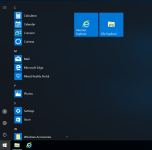
Und danach wird dieses Startlayout importiert:

[src=xml]<?xml version="1.0" encoding="utf-8"?>
<LayoutModificationTemplate
xmlns="http://schemas.microsoft.com/Start/2014/LayoutModification"
xmlns:defaultlayout="http://schemas.microsoft.com/Start/2014/FullDefaultLayout"
xmlns:start="http://schemas.microsoft.com/Start/2014/StartLayout"
xmlns:taskbar="http://schemas.microsoft.com/Start/2014/TaskbarLayout"
Version="1">
<LayoutOptions StartTileGroupCellWidth="6" StartTileGroupsColumnCount="1" />
<DefaultLayoutOverride>
<StartLayoutCollection>
<defaultlayout:StartLayout GroupCellWidth="6" xmlns:defaultlayout="http://schemas.microsoft.com/Start/2014/FullDefaultLayout">
<start:Group Name="">
<start:DesktopApplicationTile Size="2x2" Column="0" Row="0" DesktopApplicationLinkPath="%APPDATA%\Microsoft\Windows\Start Menu\Programs\Accessories\Internet Explorer.lnk" />
<start:DesktopApplicationTile Size="2x2" Column="2" Row="0" DesktopApplicationLinkPath="%APPDATA%\Microsoft\Windows\Start Menu\Programs\System Tools\File Explorer.lnk" />
</start:Group>
</defaultlayout:StartLayout>
</StartLayoutCollection>
</DefaultLayoutOverride>
<CustomTaskbarLayoutCollection PinListPlacement="Replace">
<defaultlayout:TaskbarLayout>
<taskbar:TaskbarPinList>
<taskbar:DesktopApp DesktopApplicationLinkPath="%APPDATA%\Microsoft\Windows\Start Menu\Programs\Accessories\Internet Explorer.lnk" />
<taskbar:DesktopApp DesktopApplicationLinkPath="%APPDATA%\Microsoft\Windows\Start Menu\Programs\System Tools\File Explorer.lnk" />
</taskbar:TaskbarPinList>
</defaultlayout:TaskbarLayout>
</CustomTaskbarLayoutCollection>
</LayoutModificationTemplate>[/src]


Sieht am Ende so aus:

Untitled.png
 
  • Thread Starter Thread Starter
  • #59
Danke dir, für 1809 wäre natürlich schicker, aber lässt sich ja anpassen. Werde den ersten Part durchaus mal ausprobieren am Feiertag/WE.
Ihr setzt also wirklich auf Explorer und IE im Startmenü? :D

Theoretisch hätte ich auch min. 2 Icons die in Frage kommen würden, allerdings müsste ich dann mit vielen Platzhaltern arbeiten und ich weiß nicht ob das so möglich ist. Es geht hier im Teamviewer in den Versionen 6 bis 12, welches ich andocken könnte und eben die Patientenverwaltung, die aber eben leider nicht immer in C:\Program Files (x86)\ installiert wird, sondern auch durchaus mal woanders und da ist das feste StartLayout eher suboptimal. Gerade weil das Script ja bei Fremdsystemen zum Einsatz kommt, unsere vorgefertigten Images, die auf der von uns vertriebenen Hardware aufgespielt werden, sind eh entsprechend bereinigt.

Ich hatte heute wieder jemanden am Telefon, ein HP Laptop. Da hat mal irgendwer einen Client aufgespielt und es ansonsten so gelassen wie es ist - da liefen locker 15 Prozesse im Hintergrund nur von HP Bloatware und auch ansonsten war das Windows halt absolut nicht unserem Firmenstandard angepasst. Schnippsel vom Script lasse ich schon auf Produktivsystemen laufen, die GPO und Registry Geschichten allerdings noch nicht. Eher Apps + Startmenü. Ist einfach weniger Aufwand. Alleine die ganze HP Kacke deinstallieren hat mich mal locker 40 Minuten gekostet, auch ohne Reboot zwischendurch. Aber, suprise suprise, booten ging wesentlich schneller am Ende. Sowas ist irgendwie QM für den Kunden, ich kann es einfach nicht ertragen wenn die so ein vollgemülltes System haben :D
 
  • Thread Starter Thread Starter
  • #60
Okay. Ich kriege unter 1809 die Spiele und Xing nicht mehr entfernt via Script. Ich hatte heute auf einem ausgemustertem Server eine neue 1809 VM aufgesetzt, welche auch wieder dem Standard entsprach, den ich zu Hause nachbilde. Dh. ich habe die 1809 Apps wie Yourphone, die neue Gamingbar etc. und eben die "normale" Reihe an Spielen: Candy Crush, Candy Crush Soda, Solitär, Wimmelbild und noch irgendwas sowie Xing. Deinstall via rechtsklick - deinstallieren klappt. Unter Apps ist es nicht aufgeführt und auch nicht in der classic control, wobei da war es eh noch nie zu finden. Get-AppxPackage listet nichts mehr von king und Co auf. Im Startmenu ist es auch nicht zu finden. Irgendwo zur Hölle muss das hinterlegt sein! Rechtsklick - Deinstallieren ohne vorherige Scriptausführung funktioniert ja bzw. wenn ich den

Code:
Expand Collapse Copy
# Deinstallieren Spiele
Get-AppxPackage *solitairecollection* | Remove-AppxPackage
Get-appxpackage *king.com* | Remove-AppxPackage
Get-appxpackage *hiddenCity* | Remove-AppxPackage
Get-AppxPackage *empires* | Remove-AppxPackage
Get-AppxPackage *bubblewitch* | Remove-AppxPackage
Get-AppxPackage *minecraft* | Remove-AppxPackage
#
Get-AppxPackage -AllUsers *xing* | Remove-AppxPackage

Part ausführe, passiert einfach gar nichts - wobei doch, Solitär wird entfernt, ist aber auch das einzige. Das ganze wirkt seit 1809 halt wirklich einfach wie ein Link ...
1809 werden zwar aktuell die wenigsten als Basis haben, aber mich nervt das trotzdem ;) Unabhängig übrigens ob für den aktuellen Nutzer, -AllUsers oder sonst was.

Ansonsten habe ich heute nur weiter Kram implementiert, der wohl eher für die Öffentlichkeit nicht wirklich interessant ist. Die OneDrive Deinstallation vielleicht noch, aber Datenschutz habe ich immer noch nicht angepackt. Morgen vielleicht.
 
Zurück
Oben