Photoshop Weichzeichnung verhindern

nietaL

NGBler
Registriert
8 Sep. 2013
Beiträge
231
Ort
Exilgullianer
Hey Leute,

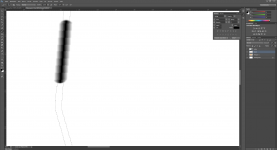
bei PS kommt es manchmal vor, dass eine Maske pixelgenau gefüllt wird und manchmal übertrieben weich. Ich finde einfach nicht das Stellrad, mit dem man das festlegen kann. Zur Veranschaulichung ein Screenshot. Ich möchte bspw, dass nur zwei Pixel über die Auswahl hinaus weichgezeichnet wird.

Wie geht das?`:unknown:
 

Anhänge

  • tes.png
    tes.png
    108,8 KB · Aufrufe: 98
Du erstellst dir quasi deine Auswahl und gehst dann über das Menü Auswahl -> Auswahl verändern -> Weiche Kante (Umschalt + F6) und wählst 2 Pixel. Nach dem Füllen sollte das dann passen.

Das meintest du doch oder?
 
  • Thread Starter Thread Starter
  • #3
Nee. Angenommen, ich möchte die oben gezeigte Form (Markierung) pixelgenau ausfüllen, schmaddert er da 6 Pixel über den Rand hinaus. Das sind extrem unscharf aus. Dabei ist es egal, ob ich mit Pinsel fülle oder mit dem Füllwerkzeug (G).
 
Dann nimm da mal ein anderes Werkzeug. Also Buntstift anstatt Pinsel:


Wobei auch beim Füllen kein solcher Rand entstehen dürfte. Hast du an der Auswahl sonst noch was verändert?
 
Glaube das mit dem Buntstift ist nur relevant wenn man Pfade nachzeichnet/Füllt, Godlike.

Denke eher das liegt daran dass wenn man eine Pixelgenaue Auswahl haben willst beim erstellen kein Häkchen im Feld "Glätten" gesetzt sein darf.
 
Naja, ein Pinsel hat ja immer einen eher niedrigen Wert bei der härte. z.B. 10%:

Härte 0%


Härte 50%


Härte 100%


Das Glätten wirkt sich doch nicht auf den Rand der Auswahl aus. Hier mal eine Form mit dem Häkchen bei Glätten drin:


Hier die selbe Form nur mit einer weichen Auswahlkante von 2px:
 
Das liegt nicht am Zeichenwerkzeug, sondern an der Einstellung der weichen Auswahlkante der Auswahl.
 
  • Thread Starter Thread Starter
  • #10
Okay, das habe ich jetzt nachvollziehen können. Aber bei folgendem Beispiel gefällt es mir immernoch nicht. Ich weiß, dass es bessere Wege gibt. Aber ich möchte es gern verstehen.

1. Ich zeichne ein 8-Eck mit dem Polygonwerkzeug. Fläche gefüllt, kein Rand.
2. Rastern
3. Mit Zaubstab das Vieleck auswählen.
4. Auswahl verändern - Rand - 10px
5. Vieleck-Ebene löschen
6. Neue Ebene
7. Markierung ausfüllen

Und dieses Ergebnis sieht fürchterlich aus. Es geht weit über den Rand hinaus und sieht auch sehr stufig aus.
 
Niemals, NIEMALS den Zauberstab verwenden :D Den hat der Teufel erfunden, genau wie das Lasso ^^ Im Ernst, Du gehst mehrere Umwege, die alle die Qualität in den Schlamm ziehen. Es geht viel einfacher und sauberer:

1. Polygon zeichnen
2. Ebene duplizieren (Rechtsklick auf Ebenennamen im Ebenenfenster -> Ebene duplizieren)
3. Mit dem angewählten Polygonwerkzeug oben die Breite/Höhe in Pixel anpassen - also bei 10 Pixel geplanter Randerweiterung sowohl 20px in der Breite, als auch in der Höhe hinzufügen

-> alles gut.

Alternative:

1. Polygon zeichnen
2. STRG-Klick auf das Ebenensymbol -> Auswahl wird erstellt
3. Auswahl verändern -> erweitern -> 10px
4. Neue Ebene erstellen
5. Auswahl füllen

-> alles mehr oder weniger gut für Halbprofis :D


Hintergrund: der Zauberstab wird über einen einstellbaren Schwellenwert angewiesen, den Bereich zu markieren (Toleranz 255 nimmt alle Pixel mit einer Kanalbelegung von 0-255 auf, Toleranz 0 nur die volle Farbe, auf die geklickt wird). Dabei werden bei T255 alle Pixel, also auch die teilweise belegten für die Kantenglättung in die Auswahl aufgenommen, bei T0 nur die voll mit der Farbe belegten Pixel.

Wenn man die Auswahl danach füllt, ist in jedem Fall die Kantenglättung des Ursprungsobjekts futsch (Treppenstufen), wenn man die Auswahl vergrößert, intensiviert sich das Problem.

 
Zuletzt bearbeitet:
Ich kapier das Ziel dahinter gar nicht. Wieso machst du das Polygon nicht am Anfang gleich 10 Pixel größer?
 
Zurück
Oben