Du verwendest einen veralteten Browser. Es ist möglich, dass diese oder andere Websites nicht korrekt angezeigt werden. Du solltest ein Upgrade durchführen oder einen alternativen Browser verwenden.
[anchor="vorwort"]Vorwort[/anchor]
‾‾‾‾‾‾‾‾‾‾‾‾‾‾‾‾‾‾‾‾‾‾‾‾‾‾‾‾‾‾‾
Hallo liebe Notebooksuchende, ihr sucht ein Notebook und seid euch bisher nicht sicher, worauf ihr am besten achten sollt? Die meisten, die das erste Mal ein Notebook suchen, stellen die folgenden Anforderungen:
Neugerät
lange Akkulaufzeit (6h bis ∞)
guter Prozessor
gute Grafikkarte
Ethernet, WLAN, Bluetooth
gute Verarbeitung
maximal 2kg
SSD-Festplatte
maximal 300-500€
So oder so ähnlich stellen sich viele ihr Wunschnotebook vor. Schaut man sich dann auf dem Markt um, merkt man schnell: Diese Anforderungen kann man knicken. Entweder muss man in manchen Punkten Abstriche machen, oder man muss ein paar Scheine mehr drauflegen - und selbst dann erreicht man nicht alle Punkte. Ein Notebookkauf ist immer ein Kompromiss und das sollte euch immer bewusst sein!
Damit ihr euren persönlichen Kompromiss am besten wählt, möchte ich euch hier in diesem Thread ein paar Anforderungen an gängige Notebooks genauer aufschlüsseln. Nicht jedes Gerät ist für jeden Einsatzzweck geeignet, daher ist dies in erster Linie nur ein Leitfaden. Es gibt nicht "das Notebook".
Ich gehe in diesem Thread bewusst nicht auf Geräte ein. Es gibt in diesem Bereich zu viele Kriterien und die Hardware ist zu schnellebig, um hier konkrete Empfehlungen auszusprechen. Was vor einem halben Jahr ein Geheimtipp war, könnte heute schon zum Ladenhüter geworden sein. Wenn ihr eine Kaufberatung hier im Forum wünscht, dann macht euch am besten vorher über die folgenden Punkte schon einmal grobe Gedanken:
Wie groß und wie schwer soll/darf das Notebook sein? Wie oft möchtest Du es mitnehmen?
Die Displaygröße ist ein sehr wichtiges Kriterium und sollte daher genau überlegt sein. Am Markt gängig sind:
12"/13" - ultramobil, das Notebook das man immer dabei haben kann
14" - Transport täglich bzw. mehrmals die Woche
15" - Desktop-Ersatz, gelegentlicher Transport
17" - nur Desktop-Ersatz
Um die richtige Displaygröße zu finden, solltet ihr euch immer überlegen: "Wie oft habe ich das Gerät mit mir dabei?" Ein größeres Display schafft Platz zum Arbeiten und ist angenehmer zu lesen. Zudem kann die Tastatur in einem größeren Gerät größer sein oder sogar mit einem Nummernblock ausgestattet werden und es bleibt mehr Platz für ein Touchpad.
Allerdings macht sind größere Notebooks auch klobiger/unhandlicher/schwerer. Wenn ihr das Gerät täglich mitnehmen wollt, so solltet ihr das Display nicht größer als 14" wählen. Der Unterschied zwischen 14" und 15" scheint zwar nicht groß zu sein, erfahrungsgemäß sind vergleichbare 15"-Geräte meist ein ganzes Stück klobiger als ihre 14"-Schwestern.
Mindestens genauso wichtig wie die Displaygröße ist auch die Auflösung des Displays. Viele "Consumer"-Geräte haben die Auflösung 1366x768 auf 15". Das ist für den sehblinden Rentner. Ihr seid keine sehblinden Rentner, oder?
Dann kauft auch keinen solchen Schrott! High-Definition ist im PC-Bereich eher Low-Definition. Je größer das Display ist, desto größer darf auch die Auflösung sein. Unter Anbetracht der Displaygröße wären die folgenden Auflösungen empfehlenswert:
12": 1280x800 bzw. 1366x768 (<-- hier gehört die Auflösung her, nicht auf 15")
13": 1280x800 bzw. 1366x768 oder 1440x900 bzw. 1600x900 (beides ist hier in Ordnung)
14": 1440x900 bzw. 1600x900
15": 1680x1050 bzw. 1600x900 oder 1920x1200 bzw. 1920x1080 (beides ist hier in Ordnung)
Anmerkung: Erste Auflösung ist immer für ein 16:10-Display, zweite Auflösung für 16:9.
Manche Hersteller bieten auch andere Auflösungen bei den verschiedenen Displaygrößen an. Ihr solltet hier immer nach dem Grundsatz "Mehr ist mehr" vorgehen.
[TABLE="width: 100%"]
[TR]
[TD] [/td]
[td]Zum Vergleich:
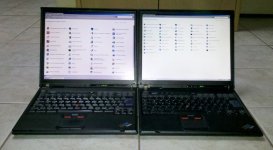
Links ist ein Thinkpad T43 14" mit XGA (1024x768), rechts ein Thinkpad T42 14" mit SXGA+ (1400x1050).
Auf beiden ist Windows 7 installiert und die selbe Seite (Systemsteuerung) geöffnet. Man erkennt, dass man auf dem Bildschirm des T42 mit der höheren Auflösung deutlich mehr Platz zum Arbeiten hat.
Auf heutige 16:9-Notebooks gerechnet, entspricht der Vergleich ungefähr: 1366x768 vs. 1600x900[/td][/tr][/table]
In vielen Consumer-Notebooks sind spiegelnde Displays verbaut. Diese mögen zwar ein etwas besseres Kontrastverhältnis haben und haben für manche spezielle Anwendungsfälle auch ihre Daseinsberechtigung. Bei einem normalen Notebook sind sie aber fehl am Platze. Ihr seht jede Lichtquelle im Hintergrund und jeden Fingerabdruck. Spätestens im Außenbereich habt ihr damit komplett verloren.
Kauft auf jeden Fall ein Notebook mit entspiegeltem Display!
). Diese Prozessorsparten unterscheiden sich deutlich in Leistungsfähigkeit und Stromverbrauch. ULV-Prozessoren ermöglichen eine höhere Akkulaufzeit durch eine etwas bessere Energieeffizienz, laufen aber mit deutlich geringeren Taktraten und Cache-Größen. Sie sind daher nicht so leistungsfähig und zudem teurer als die normalen Prozessoren.
Welcher Prozessor für welchen Einsatzzweck?
ULV-Prozessor dann, wenn am Notebook keine besonderen Arbeiten gemacht werden (Surfen, Office) und es auf eine lange Akkulaufzeit ankommt. Wird mehr am Notebook gemacht oder kommt es nicht auf eine hohe Akkulaufzeit an, dann auf jeden Fall den normalen Prozessor nehmen!
Wie erkenne ich einen ULV-Prozessor?
Intel: Erkennbar am nachgestellten U: i5-4250U
ULV-Prozessoren kommen in fast allen Ultrabooks zum Einsatz.
[anchor="prozgroesse"]Wie groß sollte der Prozessor sein? Oder: Intel Core i3, i5 oder i7?[/anchor]
Für reine Surf- und Officetätigkeiten haben mittlerweile nahezu alle Prozessoren in aktuellen Notebooks - egal ob Intel oder AMD - genügend Leistung. Will man keine darüber hinausgehenden Tätigkeiten machen, so reicht ein i3 bzw. ULV-i5 (oder vergleichbarer AMD) vollkommen. Will man darüber hinausgehende Arbeiten machen (z. B. Virtualisierung, Foto- und Videobearbeitung), so würde ich zu einem i5 raten. Die Leistung eines i7 braucht heutzutage fast niemand, lieber zu einem i5 greifen und das gesparte Geld z. B. in eine SSD investieren.
[anchor="ram"]Arbeitsspeicher[/anchor]
‾‾‾‾‾‾‾‾‾‾‾‾‾‾‾‾‾‾‾‾‾‾‾‾‾‾‾‾‾‾‾
Hier gibt's eigentlich nicht viel zu sagen. Je mehr Arbeitsspeicher, umso besser. 4GB sind derzeit gängig und für Office voll in Ordnung. Wer mehr machen will, sollte direkt zu 8GB greifen.
Will man später einmal den Arbeitsspeicher noch aufrüsten, so sollte man direkt darauf achten, dass ein zweiter Arbeitsspeicher-Slot vorhanden ist und nur ein Riegel verbaut ist (und nicht z. B. 2x2GB).
Einfachste und meist auch günstigste Grafiklösung. Die Grafikkarte ist direkt im Chipsatz oder (bei der neuen Intel Core i Serie) im Prozessor untergebracht.
Vorteile:
Günstig
Stromsparend
Erzeugen weniger Hitze
Nachteile:
Teile des RAM werden als Grafikspeicher benutzt, siehe
Auf dem Notebookmainboard ist eine zusätzliche Grafikkarte, meist von AMD oder Nvidia, verbaut. Diese wird für rechenintensive Grafikdarstellung (siehe Nvidia-Optimus) oder generell für die Grafikdarstellung benutzt.
Vorteile:
Meist höhere Grafikperformance gegenüber einer integrierten Grafiklösung
Neue Technik aus dem Hause Nvidia, die in erster Linie zum Stromsparen dient. Bei normalen Surf- und Officetätigkeiten ist im Notebook nur die integrierte Grafikkarte (Intel) aktiv. Wird eine grafiklastige Anwendung gestartet, wird automatisch die dedizierte Nvidia-Grafikkarte "zugeschaltet", welche dann die Grafikberechnung übernimmt.
[anchor="grafikentscheidung"]Welche Grafiklösung für welches Einsatzgebiet?[/anchor]
In den letzten Jahren hat Intel bei den integrierten Grafiklösungen stark aufgeholt. Siehe auch
Für normale Surf- und Officetätigkeiten, Mutlimedia und auch kleinere Spiele (CSS, etc.) reicht eine integrierte Grafikkarte mittlerweile locker. Jeder, der darüber hinausgehende Anwendungen hat (z. B. größere Spiele, 3D-Rendering, etc.) der sollte zu einer dedizierten Grafikkarte greifen.
Bei Festplatten sind derzeit Kapazitäten von 250GB bis 1000GB gängig, mit Umdrehungsgeschwindigkeiten von 5.400 U/min und 7.200 U/min. Grober Faustwert: Je größer die Festplatte und je höher die Umdrehungsgeschwindigkeit, desto schneller die Festplatte. Allerdings auch: Je schneller die Festplatte, desto empfindlicher. Solange das Notebook immer auf stabilen Oberflächen steht, sollte man immer zu einer möglichst schnellen Festplatte greifen. Muss die Festplatte etwas robuster sein (z. B. Einsatz in der Bahn), so kann man auch zur langsameren Festplatte greifen.
[anchor="ssd"]SSD[/anchor]
Steht für Solid-State-Drive und bezeichnet die neue "Festplattengeneration". SSDs bieten vor allem für Notebooks deutliche Vorteile:
stoßunempfindlich
weniger Energieaufnahme (höhere Akkulaufzeit)
deutlich höhere Geschwindigkeit
lautlos
Bei einem Notebook bietet es sich daher immer mehr an, die Festplatte durch eine SSD zu ersetzen. Gängige Kapazitäten sind hier bisher 32GB-256GB, wobei preislich bisher der grobe Richtwert 1GB=1€ gilt. Wenn ihr Windows 7 oder 8 installieren wollt, sollte die SSD mindestens 64GB haben, da das System nach einiger Zeit bereits bis zu 30GB schlucken kann. Besser wären 80GB oder 128GB.
Schwieriges Thema. Herstellerangaben versprechen oft mehr, als sie dann halten können. Die "Messungen" laufen meist mit geringer Displayhelligkeit, ohne WLAN&co und im Idle des Betriebssystems ab. Daher ist es für den Hersteller kein Problem, auf die angegebenen "bis zu" 6h zu kommen, für euch aber schon, denn ihr wollt mit dem Gerät auch arbeiten. Mit einem solchen 6h-Akku kommt man unter Volllast gerade mal auf 1-1,5h. Realistisch sind für einen solchen 6h-Akku bei normalen Surf- und Officetätigkeiten hier derzeit 3-5h. Allerdings sind das auch nur grobe Richtwerte und von Notebook zu Notebook unterschiedlich.
Ihr solltet, wenn ihr mit dem Notebook länger als X Stunden arbeiten wollt, den Akku auf jeden Fall ein ganzes Stück größer kaufen. Zudem unterliegen Akkus einem natürlichen Verschleiß und im Laufe der Jahre ist auch nicht mehr die volle Kapazität abrufbar.
[anchor="kapazitaeten"]Verschiedene Akkutypen und Kapazitäten[/anchor]
Will man Akkus miteinander vergleichen, so gibt es zwei Werte, auf die man achten muss: Anzahl an Zellen und die Kapazität. Eine gewöhnliche Herstellerangabe sieht beispielsweise so aus: 6 Zellen Lithium-Ion / 10.8V / 4.7Ah / 56.16 Wh
"6 Zellen": Zeigt die Größe und letztendlich daraus resultierend auch das Gewicht des Akkus auf. Je mehr Zellen, desto größer/schwerer ist der Akku. Ein Akku mit mehr Zellen muss nicht zwangsläufig mehr Kapazität haben als ein Akku mit weniger Zellen.
"56.16 Wh": Wh ist die Leistung/Kapazität des Akkus in Wattstunden. Hiermit kann man die einzelnen Akkus in ihrer Leistung effektiv beurteilen, wobei hier gelten sollte: Je mehr Wh, desto länger wird der Akku halten.
Es sind nur V und Ah angegeben: Macht nichts, diese Werte müsst ihr nur multiplizieren (malnehmen) um ungefähr auf die Kapazität zu kommen:
10.8V * 4.7Ah = 50.76Wh
[TABLE="width: 100%"]
[TR]
[TD] [/td]
[td]Manche Hersteller, vor allem im Businessbereich, bieten für ihre Notebooks mehere Akkutypen an, z. B. einen 4-Zeller, 6-Zeller und 9-Zeller. Reicht einem die Leistung des ab Werk verbauten 6-Zellers nicht, so kann man mit dem 9-Zeller eine längere Akkulaufzeit erreichen. Will man lieber Gewicht sparen und braucht nicht so viel Laufzeit, so könnte man auch nur den 4-Zeller nehmen.
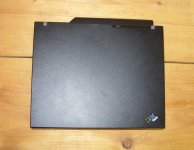
Gibt es verschiedene Akkutypen für ein Notebook, so kann es auch sein, dass diese nach unten und/oder hinten abstehen und das Notebook so unhandlicher machen können. Wie z. B. bei diesem Thinkpad R50 mit 9-Zeller im Bild zu sehen.[/td][/tr][/table]
[anchor="festakku"]Fest eingebauter Akku[/anchor]
Finger weg! Solange es nicht unbedingt notwendig ist, nehmt ein Gerät mit wechselbarem Akku. Ist der Akku nach Garantie/Gewährleistung defekt, müsst ihr das komplette Gerät auseinandernehmen um diesen zu tauschen. Viele Hersteller geben auf den Akku kürzere Garantiezeiten als auf das Notebook selbst. Bei einem Akkudefekt nach der Akkugarantie müsst ihr das daher über die Gewährleistung des Händlers abwickeln. Dieser kann aber auch nicht "einfach mal den Akku tauschen".
Bei der Tastatur ist das absolut wichtigste das Schreibgefühl. In vielen Consumer-Notebooks sind Tastaturen mit einem Druckpunkt und Tastenkappen verbaut, auf denen man nicht schreiben kann. Wenn ihr nur das 2-Finger-Suchsystem benutzt, ist das kein Problem. Für alle 10-Finger-Schreiber: Aufpassen! Zudem unterscheidet sich das Tastaturlayout von Hersteller zu Hersteller, was die Sondertasten betrifft. Schaut daher auch darauf, wo sich die Tasten befinden, die ihr öfters braucht.
Am besten wäre es, die Tastatur vor dem Kauf einmal ausprobieren zu können, ist aber meist nicht möglich. Daher solltet ihr zumindest in Testberichten schauen, was zur entsprechenden Notebooktastatur geschrieben wird.
[anchor="touchpad"]Touchpad[/anchor]
Wichtig beim Tochpad ist in erster Linie die Fläche. Je größer das Touchpad ist, desto schöner lässt es sich damit arbeiten. Einige Hersteller gehen mittlerweile dazu über, die Maustasten in das Tochpad zu integrieren. Muss man mögen, oder nicht. Ich persönlich halte Touchpads mit diskreten Tasten immer noch für besser.
[anchor="trackpoint"]Trackpoint[/anchor]
Eher unbekannter Mausersatz, welcher sich vor allem an den Business-Notebooks von Lenovo, Dell und HP finden lässt. Eine kleine Kappe in der Mitte der Tastatur fungiert als "Mini-Joystick", mit welchem sich die Maus bewegen lässt. Meiner persönlichen Meinung nach der bisher beste Mausersatz und dem Touchpad deutlich überlegen. Wenn ihr den Trackpoint schon einmal irgendwo ausprobiert habt und nicht damit klargekommen seid: Man braucht ca. 1-2 Tage bis man sich damit eingearbeitet hat. Danach will man nichts anderes mehr benutzen.
Im Business-Bereich gerne genutzte Möglichkeit, ein Notebook zu einem stationären "Desktop-PC" zu verwandeln.
Notebooks, die von Haus aus auf den Betrieb in einer Dockingstation ausgelegt sind (z. B. die meisten Lenovo ThinkPads), besitzen auf der Unterseite einen eigenen, herstellerspezifischen Docking-Anschluss, über den alle wichtigen Schnittstellen (DVI, USB, LAN, etc.) hinausgeführt sind. Damit können sie in der passenden Dockingstation direkt hineingesteckt und so stationär benutzt werden, ohne dass man alle Kabel am Notebook anschließen muss. Manche Dockingstations besitzen auch zusätzliche Anschlüsse, die über die Anschlussvielfalt am Notebook hinausgehen, da diese Schnittstellen teilweise aus Platzgründen am Notebook fehlen.
Für alle anderen Notebooks gibt es USB-Dockingstations, welche einen ähnlichen Funktionsumfang haben können, aber meist nicht an die Anschlussvielfalt und den Komfort einer richtigen Dockingstation herankommen.
[anchor="msata"]mini-SATA (mSATA)[/anchor]
Neuartiger, spezieller SATA-Anschluss, welcher in einigen Notebooks der neuesten Generation verfügbar ist (Dell, Lenovo, Macbook Air). Physisch entspricht dieser einem
, welcher eine zusätzliche Doppelbelegung hat. In vielen Notebooks mit mSATA ist es daher möglich, sowohl eine mPCI-E Karte für UMTS, als auch eine mSATA-SSD einzubauen.
Sehr elegante Möglichkeit für eine Kombinationslösung aus einer kleinen SSD (z. B. 80GB) für das Betriebssystem und konventioneller Festplatte (z. B. 500GB) als Datengrab.
[anchor="ips"]IPS-Display[/anchor]
In den meisten derzeit erhältlichen Notebooks sind TN-Displaypanel verbaut. In einigen Notebooks kommt aber auch eine andere Technik zum Einsatz, das sogenannte IPS-Displaypanel. IPS-Displays haben gegenüber TN folgende Vorteile:
Extreme Blickwinkelstabilität
Bessere Farbdarstellung, besserer Kontrast
Höhere Displayhelligkeit
Allerdings auch ein paar Nachteile:
Nicht in jedem Notebook verfügbar
Höherer Anschaffungspreis
Etwas höhere Reaktionszeiten als TN
Etwas höherer Stromverbrauch
Wenn ihr euch mal ein solches Display anschauen wollt: IPS-Displays kommen mittlerweile in einigen Smartphones zum Einsatz. Iphone 4S und Iphone 5 sind die wohl bekanntesten Vertreter, die ein eingebautes IPS-Display haben. Daher haben diese Geräte im Vergleich meist ein deutlich besseres Display als die meisten Computerbildschirme/Notebooks.
Wenn euer Traumnotebook mit IPS-Display verfügbar ist und es das Budget her gibt, so könnt ihr auf jeden Fall in das IPS-Display investieren. Ausnahme: Wenn ihr nur Textverarbeitung macht, reicht ein TN meist voll und ganz.
[anchor="tablet"]Tablet/Convertible[/anchor]
Viele Hersteller bieten neben konventionellen Notebooks auch sogenannte Convertible-Notebooks an: Notebooks die sich mit wenigen Handgriffen in ein Tablet verwandeln lassen (
Dadurch, dass diese Notebooks ein Zwitter aus Notebook und Tablet sind, haben sie nicht nur Vorteile (Tabletbetrieb, Touch-Bedienung), sondern auch Nachteile:
Hohes/Höheres Gewicht als vergleichbare Tablets und Notebooks durch aufwändigere Konstruktion
Teurer
Teilweise instabile und/oder unhandliche Scharnierkonstruktion
Touch-Display kommt oft von der Bedienung her nicht an vergleichbare Smartphone/Tablet-Displays ran oder ist sogar nur mit Stift bedienbar (ältere Geräte)
Displayqualität verschlechtert sich teilweise durch zusätzliche Glasscheibe
Überlegt euch daher genau ob ihr die zusätzlichen Funktionen auch wirklich braucht. Die meisten der Touch-Funktionen sind in meinen Augen eher Spielerei und vielen reicht auch ein normales Notebook voll und ganz zum Arbeiten.
Wechselschacht, der in einigen Notebooks, vor allem von Dell und Lenovo zu finden ist. In diesen Schacht, welcher die Breite eines DVD-Laufwerks hat, lassen sich unter anderem die folgenden Komponenten einschieben: DVD-Laufwerk, zweite Festplatte, Zusatzakku, Zusatzgrafikkarte, Zusatzlüfter. Die entspechenden Geräte/Adapter sind proprietär und funktionieren nur im passenden Notebook-Modell. Nicht alle Geräte sind für jedes Notebook verfügbar. Weitere Informationen sind
Neuartige Schnittstelle aus dem Hause Apple/Intel. Universeller Anschluss mit derzeit 10Gbit/s Übertragungsrate, welcher USB 3.0 ablösen soll. Damit ist es auch möglich, besonders leistungshungrige Geräte wie z. B. eine
Thunderbolt ist bisher in allen Apple-Geräten vorhanden, andere Hersteller (vor allem im Desktop-Bereich) zögern teilweise noch. Ob sich die Schnittstelle in Zukunft durchsetzen kann, ist bisher noch fraglich. Die Zeichen dafür stehen zwar gut, allerdings sollte man sich bis dato genau überlegen, ob man jetzt schon in ein Thunderbolt-Notebook investieren will oder nicht noch 1-2 Jahre auf diese Technologie warten soll.
[anchor="ngff"]M.2-SSD (NGFF-SSD)[/anchor]
M.2 bzw. alt NGFF (Next Generation Form Factor) ist ein neuer Standard für reine SATA-Steckplätze aus dem Hause Intel. Funktionsweise und Einsatzmöglichkeiten werden sich von einer mSATA-SSD (s. o.) kaum unterscheiden. Weitere Informationen dazu kann man
Neue Displaytechnologie aus dem Hause Apple. Die Pixeldichte eines gewöhnlichen Notebookbildschirms wird verdoppelt (1440x900 → 2880x1800) um so eine wesentlich schärfere und kontrastreichere Schriftdarstellung zu erreichen. Bisher offensichtlich nur in Apple-Geräten zu finden, da die DPI-Anpassung unter MS Windows bisher nicht in diesem Maße möglich ist.
[anchor="desktop"]Notebook als Desktop-Ersatz[/anchor]
‾‾‾‾‾‾‾‾‾‾‾‾‾‾‾‾‾‾‾‾‾‾‾‾‾‾‾‾‾‾‾
Vielerorts sieht man bereits, dass Notebooks auch immer mehr den klassischen Desktop-PC verdrängen und dort ihr Dasein als "Desktop-Replacement" fristen. Wenn ihr das ebenfalls vor habt, so solltet ihr euch über die Nachteile dieses Verfahrens im Klaren sein:
Notebook-Hardware ist meist teurer als Desktop-Hardware.
Notebook-Hardware ist weniger Leistungsfähig als Desktop-Hardware.
Ein Notebook wird warm, was bei manchen Geräten ziemlich unangenehm werden kann, wenn ihr dem Gerät mal mehr Leistung abverlangt.
Hitze muss aus dem Notebook transportiert werden, Lüfterlärm ist in vielen Notebooks unvermeidbar.
Ein Notebook ist bei einem Defekt oft nicht reparierbar, da oft modellspezifische Komponenten gebraucht werden.
Notebooks sind schlecht erweiterbar (zweite Festplatte, mehr RAM, zusätzliche Steckkarten).
Notebooks bieten meist weniger Schnittstellen (Audio, weniger USB-Ports, etc.).
Ein Notebook ist unergonomisch:
Der Bildschirm ist meist wesentlich kleiner als ein richtiger Monitor.
Der Bildschirm ist fest an das Notebook gebunden, daher nicht auf die richtige Höhe verstellbar.
Nur eine Notebook-Tastatur mit flachen Tastenkappen.
Tochpad des Notebooks stört teilweise beim Schreiben.
Daher: Überlegt es euch genau, ob es wirklich ein Notebook sein soll, wenn das Gerät sowieso ausschließlich am Schreibtisch stehen wird. Hier ist meist ein Desktop-PC immer noch die bessere Wahl.
[anchor="ultrabooks"]Ultrabooks[/anchor]
‾‾‾‾‾‾‾‾‾‾‾‾‾‾‾‾‾‾‾‾‾‾‾‾‾‾‾‾‾‾‾
"Ultrabook" ist ein eingetragenes Markenzeichen von Intel, welches einige Kriterien vorschreibt, die ein Notebook erfüllen soll:
Maximal 21mm dick
Akkulaufzeit >5h
Mainstream-Preise
Low-Voltage-Prozessoren mit 15W/17W TDP
USB 3.0 oder Thunderbolt
bald™ Touchscreen und Sprachsteuerung
Betrachtet man diese Notebooks aber mal nüchtern, so sind diese bei weitem nicht mehr "Ultra". Die Low-Voltage-Prozessoren sparen zwar Strom, sind aber deutlich langsamer. So verschenkt man einen Haufen Power, die zwar beim Surfen und Office nicht fehlt, die man aber doch bei der einen oder anderen Anwendung gerne mal hätte.
Durch die geringe Bauhöhe ergeben sich einige konstruktionsbedingte Probleme:
Akku fast immer fest eingebaut und teilweise sogar verklebt
Komponenten sind fest mit der Hauptplatine verlötet oder schwer erreichbar
Kein DVD-Laufwerk
Erweiterungsmöglichkeiten stark eingeschränkt
Wenn mit Festplatte, dann oft nur 5.400 U/min HDD (meist 7mm statt der Standard 9,5mm Bauhöhe), bei SSD kein Problem
Ergibt summa summarum viele Einschränkungen und ist oft blöd zum späteren Aufrüsten. Da Akkus im Laufe der Zeit immer schlechter werden, wird der fest integrierte Akku früher oder später den Geist aufgeben. Ist der Akku in so einem Gerät defekt, habt ihr ein sehr großes Problem!
In Anbetracht dieser ganzen Probleme und der Tatsache, dass "normale" Notebooks meist auch nicht viel dicker/schwerer sind und alle fehlenden Komponenten ebenfalls bieten können, solltet ihr euch genau überlegen, ob es unbedingt ein Notebook im Ultrabook-Style sein muss.
[anchor="gaming"]Gaming-Notebooks[/anchor]
‾‾‾‾‾‾‾‾‾‾‾‾‾‾‾‾‾‾‾‾‾‾‾‾‾‾‾‾‾‾‾
Es ist sehr schwierig, ein Notebook zu finden, das auch für Gaming geeignet ist. Die meisten "Gaming-Notebooks" kosten weit mehr als 1000€, haben oftmals ein Kühlungsproblem (viel Leistung erzeugt viel Hitze) und kommen doch nicht an die Leistung eines vernünftigen Desktop-Computers ran. Zudem sind sie sperrig (meist ≥15,4") und wenig mobil, da der Akku für den hohen Leistungshunger des Geräts unterdimensioniert ist.
Deswegen mein gut gemeinter Rat: Ein Desktop-PC zum zocken und ein Notebook zum unterwegs arbeiten. Alles andere ist ein Kompromiss, der keine Freude bereitet.
...aber es muss doch eine Möglichkeit geben, wie man auch mit einem Notebook vernünftig zocken kann?
Ja, die gibt es, über den ExpressCard-Slot. Diese ist aber bisher mit einem hohen Bastelaufwand verbunden und somit nicht für jeden geeignet. Wer mehr dazu wissen will, der kann
Will man günstig zu einem hochwertigen Notebook kommen, so ist der Gebrauchtkauf durchaus immer eine lukrative Option - wenn man das richtige kauft. Viele Unternehmen leasen mittlerweile ihre Notebooks auf 2-3 Jahre. Danach gelangen sie wieder in den Handel und können dort günstig gekauft werden. Viele der angebotenen Geräte wurden nur in der Dockingstation betrieben und waren mobil kaum unterwegs, sind also optisch meist ziemlich neuwertig. Man sollte am besten bei einem Shop kaufen, bei dem man den Zustand der Geräte anhand von Bildern ungefähr beurteilen kann und bei dem ein Zurückgeben überhaupt kein Problem ist.
Beachtet aber: Die Herstellergarantie ist, wenn nicht anders angegeben, meist abgelaufen. Bei Gebrauchtgeräten beträgt die Gewährleistungsdauer des Händlers 1 Jahr.
Manche Hersteller bieten Geräte vergünstigt für Auszubildende, Studenten und Schüler an. Hier kann man oft mehr als 200€ im Vergleich zu normalen Angeboten sparen, daher ein echter Kauftipp. Eine Tabelle, wer bei welchem Hersteller bezugsberechtigt ist, kann man
von eurer Uni/FH/etc. beziehen könnt. Fragt daher vor dem Kauf am besten nach, ob das Programm auch an eurer Einrichtung verfügbar ist, denn so könnt ihr bares Geld sparen.
[anchor="SSD"]SSD nachträglich einbauen[/anchor]
Viele Hersteller bieten ihre Notebooks mit der Aufrüstoption auf eine SSD an. Diese solltet ihr nicht nutzen, sondern die SSD selbst beschaffen. Die Aufrüstoption des Herstellers kostet meist genauso viel wie eine vergleichbare SSD im Einzelhandel. Ihr schenkt aber dann eine 2,5"-Festplatte her, wenn ihr diese nutzt, da ihr diese nur bekommt, wenn ihr die SSD selbst einbaut.